- Inloggen
- Algemene instellingen
- Afdelingen/wijken beheer
- Inloginstellingen
- Prik- en plaklocaties instellen
- Rollen en rechten
- Locaties/afdelingen koppelen voor dubbele controles
- Apotheken beheer
- Huisartsen beheer
- Beoordeling medicatie in eigen beheer (BEM)
- Gebruikers beheer
- Gebruikersdashboard
- Cliënten beheer
Deze handleiding beschrijft de werking van de Axiom nCare webomgeving. Klik hier voor de handleiding van de Axiom app.
Doelgroep
Deze handleiding is bedoeld voor beheerders en key-users die hiervoor de bijbehorende training hebben gevolgd. Dit document gaat ook uit van basiskennis die tijdens deze training is opgedaan.
Nog geen training gevolgd? Geef je dan op via het klantportaal.
Feedback
Vragen over ons product of op- en aanmerkingen m.b.t. de documentatie kunnen gemeld worden aan de afdeling via het klantportaal.
De noodprocedures voor tijdens een storing staan beschreven op https://www.careconnections.nl/uitleg/supportprocedures-nCare/
Beoogd doeleind
Axiom nCare borgt de kwaliteit van het medicatieproces. De voordelen zijn:
- Digitaal aftekenen
- Signalering bij vergeten toedieningen
- Dubbele controle, ook op afstand en gekoppeld met Zorgcentrale
- Eenvoudig bestellen van losse medicatie
- Voorschrijven op basis van actuele medicatie
- Inzicht op basis van rapportages
- Meest eenvoudige toedienregistratiesysteem
Door het gebruik van Axiom nCare hebben zorgverleners meer tijd om persoonlijke aandacht te geven aan de patiënt omdat ze minder tijd kwijt zijn met administratieve zaken. Iets wat voordelig is voor zowel de zorgverlener als de patiënt zelf.
Systeemeisen
Voor alle systeemeisen, zie: https://www.careconnections.nl/uitleg/systeemeisen/
Hosting en gegevensopslag
De locatie van de Axiom nCare data is Azure Microsoft. Gegevens in Axiom nCare worden opgeslagen volgens de Europese regelgeving voor opslag van (medische) gegevens en in overeenstemming met de vereisten uit de Algemene Verordening Gegevensbescherming. De privacy policy van Axiom nCare is te vinden op het klantportaal: https://www.careconnections.nl/privacyverklaring/.
Inloggen #
Ga naar de webversie (https://web.nCare.nl) van Axiom nCare.
Vul je organisatienaam in en vink ‘Onthoud organisatie’ aan, dan staat de naam van de organisatie voortaan al ingevuld bij het openen van de pagina.
Vul je gebruikersnaam en wachtwoord in en kies voor ‘Inloggen’
Doorloop de 2FA methode die is ingesteld voor jouw organisatie.
Na het inloggen kom je in het locatiekeuze scherm. Als beheerder met autorisatie op organisatieniveau zal je hier alle locaties in de lijst zien staan.
Onderaan de lijst met locaties staat ‘Algemeen beheer organisatie’
Klik hierop om beheerderstaken op organisatieniveau uit te kunnen voeren.
Je komt nu terecht op de ‘Algemene instellingen’ pagina.
Algemene instellingen #
Waar staat dit:
Algemeen beheer organisatie > Instellingen > Algemeen
Benodigde rechten:
Algemeen beheer organisatie
Op deze pagina kan je de algemene instellingen op organisatieniveau beheren en inzien.
Gegevens die je kan inzien:
- Naam organisatie
- AGB code organisatie
- Automatische uitlog/vergrendeltijd
Gegevens die je kan wijzigen:
- Automatisch uitlog/vergrendeltijd
- Clientgegevens tonen bij dubbele controle op afstand
- Ontgrendelen/dubbele controle alleen via pincode
Om gegevens te wijzigen kies je voor ‘Wijzigen’ naast de naam van je organisatie
In het scherm dat vervolgens opent kan je een vinkje aan of uit zetten voor: Clientgegevens tonen bij dubbele controle op afstand.
Of de tijd in minuten aanpassen wanneer een gebruiker bij inactiviteit moet worden uitgelogd bij Axiom nCare web of het vergrendelscherm krijgt in de Axiom nCare app.
Je kan deze tijd maximaal op 60 minuten zetten.
Locatie beheer #
Waar staat dit:
Algemeen beheer organisatie > Instellingen > Algemeen
Benodigde rechten:
Algemeen beheer organisatie
Klik op de locatienaam om te zien welke locaties er zijn, of om te wisselen naar de instellingen van een andere locatie.
Locaties toevoegen #
Klik op ‘Toevoegen’ naast de titel ‘Locaties’. Het scherm om een locatie aan te maken opent nu.
De volgende gegevens zijn verplicht om in te vullen:
- Naam locatie
- Vinkje aan/uit bij stuur back-up toedienlijsten
- Advies is om deze altijd aan te laten staan (standaard)
- Mailadres toedienlijst
- Naar dit mailadres wordt elke avond rond 21:00 de mail gestuurd met de back-up toedienlijsten die gebruikt kunnen worden indien er een storing is. De dagelijkse back-upmails bevatten cliëntgegevens en moeten veilig worden verwerkt. Gebruik uitsluitend beheerde e-maildomeinen van de eigen organisatie; openbare maildiensten zijn niet toegestaan. Zorg dat alleen bevoegde gebruikers toegang hebben tot de e-mailfunctionaliteit. De back-upmails zijn met een wachtwoord beveiligd. Ontvangstbevestigingen zijn niet gegarandeerd, maar de verzendstatus is inzichtelijk in de applicatie. Bij een gedeelde mailbox is niet te zien wie een e-mail heeft geopend, dus richt werkprocessen hier zorgvuldig op in.
- Mailadres wachtwoord
- De back-up lijsten in de mail zijn beveiligd met een wachtwoord. Hier stel je in wat dit wachtwoord is.
- Dit mag nooit een privé emailadres zijn
- Monitoring
- Advies is om dit altijd aan te hebben staan zodat altijd duidelijk of er gemiste toedieningen zijn.
- Startpagina: Cliënten of Monitor.
- Hier kies je de pagina die geopend wordt als je inlogt op Axiom nCare web.
Optioneel: Aanbieden aan zorgcentrale #
Je kan een koppeling maken met een zorgcentrale wanneer je gebruik maakt van Axiom nCare+
De dubbele controles zullen dan naar de zorgcentrale worden verstuurd. Het voordeel hiervan is een snelle afhandeling, en dat collega’s niet worden gestoord in hun werkzaamheden met dubbele controle aanvragen.
Geef aan of de dubbele controles:
- Nooit verstuurd moeten worden naar de zorgcentrale (standaard)
- Altijd
- Of na x minuten
- wanneer je deze optie gebruikt zal de dubbele controle eerst intern binnen de organisatie worden aangeboden. Als de controle niet binnen de ingestelde tijd is opgepakt zal deze worden doorgezet naar de zorgcentrale.
Kies hierna met welke zorgcentrale je een contract hebt afgesloten. En voer daarna het klantnummer in dat je van de zorgcentrale hebt ontvangen.
Optioneel: Gebruik receptenbuffer voor bestellingen #
Vink deze optie aan als bestellingen eerst ter goedkeuring naar de receptenbuffer moeten in plaats van direct door naar de apotheek.
Let op dat de rechten ‘Medicatie bestellen’ en ‘Bestellingen autoriseren’ in aparte rollen zijn toebedeeld. Het recht ‘Bestellingen autoriseren’ is benodigd voor het doorsturen van bestellingen naar de apotheek.
Wil je de receptenbuffer legen en de bestellingen doorsturen naar de apotheek? Ga naar Receptenbuffer en vink de medicatie aan die je wil beoordelen. Kies voor goedkeuren of afkeuren en voor Versturen. Dan komen bestellingen pas bij de apotheek binnen.
Via de algemene instellingen kan de receptenbuffer voor bestellingen worden uitgeschakeld. In dat geval moet iedere gebruiker die moet kunnen bestellen, zowel het recht ‘Medicatie bestellen’ als het recht ‘Bestellingen autoriseren’ in de rol hebben.
Optioneel: Toon nieuwe cliënten die nog geblokkeerd zijn al wel aan de apotheek #
Cliënten die door middel van de automatische synchronisatie (dus niet via de snelkoppeling) geïmporteerd worden vanuit het ECD Nedap naar Axiom nCare zijn standaard geblokkeerd. Deze cliënten worden niet getoond aan de apotheek totdat de zorg deze deblokkeert. In sommige gevallen kan het nodig zijn om ook deze geblokkeerde cliënten te tonen aan de apotheek. Het wel tonen van deze cliënten aan de apotheek maakt het bijvoorbeeld mogelijk dat een apotheek alvast medicatie kan importeren en klaarzetten. Zodra de zorg de cliënt deblokkeert, kan deze direct toedieningen aftekenen. Het tonen van deze cliënten aan de apotheek is mogelijk door deze optie aan te vinken.
Locaties wijzigen #
De volgende locatiegegevens kunnen gewijzigd worden, zie ‘Locaties toevoegen’ voor alle informatie:
- Naam locatie
- Mailadres toedienlijst
- Mailadres wachtwoord
- Monitoring
- Zorgcentrale instellingen
- Gebruik receptenbuffer bij bestellingen
- De instelling met betrekking tot het tonen van nieuwe cliënten aan de apotheek die nog geblokkeerd zijn
- Startpagina: Cliënten of Monitor.
Om de gegevens van een andere locatie te wijzigen klik je op de locatienaam naast de titel ‘Locaties’. Je krijgt nu een lijst met beschikbare locaties te zien.
Kies je locatie en kies voor ‘Ok’. Druk nu op ‘Wijzigen’ naast de locatienaam.
Locaties verwijderen #
Wanneer je een locatie hebt aangemaakt kan je deze alleen verwijderen als er nog geen afdelingen en cliënten aan gekoppeld zijn.
Wanneer er eenmaal afdelingen aangekoppeld zijn kan een locatie niet verwijderd worden, ook is het (nog) niet mogelijk een locatie te archiveren.
Afdelingen/wijken beheer #
Waar staat dit:
Instellingen > Afdelingen/Wijken
Benodigde rechten:
Afdelingen/Wijken inzien (beheer)
Afdelingen/Wijken bewerken (beheer)
Rondetijden bij afdelingen/wijken inzien (beheer)
Rondetijden bij afdelingen/wijken bewerken (beheer)
Kamers bij afdelingen inzien (beheer)
Kamers bij afdelingen bewerken (beheer)
Nieuwe afdeling/wijk toevoegen #
Klik op ‘Toevoegen’ rechtsboven in beeld.
- Geef een naam op voor de afdeling/wijk (dit kan later altijd nog worden aangepast).
- Selecteer het type, gaat het om een afdeling of wijk. De keuze die je hier maakt beïnvloedt de weergave van de toedienronde in de Axiom app. De gebruiker kan zelf tijdens het toedienen wisselen tussen afdeling en wijkweergave.
- Selecteer wat de Standaard BEM moet zijn voor cliënten die worden toegevoegd aan deze afdeling/wijk.
- Indien gewenst kan je de vinkjes bij monitoring uitzetten. Ons advies is om deze altijd aan te laten staan.
- Indien er gekozen is voor het type afdeling dan kan er ook een adres worden opgegeven.
- Alles ingevuld? Kies voor ‘Opslaan’
Links in beeld zie je de nieuwe afdeling/wijk verschijnen. Wanneer je een afdeling/wijk selecteert door erop te klikken, verschijnen rechts de details.
Standaard rondetijden #
Indien jouw organisatie ook gebruik maakt van het Axiom nCare EVS kunnen hier standaard rondetijden voor de betreffende afdeling worden ingesteld. Dit is niet van toepassing wanneer niet wordt gewerkt met het EVS.
Deze rondetijden worden dan standaard getoond wanneer de arts voor een cliënt op deze afdeling een recept voorschrijft via het Axiom nCare EVS.
Maak je geen gebruik van het Axiom nCare EVS? Dan kan je deze stap overslaan.
Je voegt standaard rondetijden als volgt toe:
- Kies aan de linkerkant van het scherm de betreffende afdeling
- Klik op het klokje met het plusje om een rondetijd toe te voegen
- Selecteer het tijdstip door op het klokje te klikken
- Klik op opslaan.
Een rondetijd kun je verwijderen door de betreffende tijd te selecteren vervolgens te klikken op het klokje met het minnetje ernaast.
Kamer toevoegen, wijzigen en bewoners toekennen aan kamers #
Kammernummers toevoegen en toekennen:
- Kies aan de linkerkant van het scherm de betreffende afdeling
- Klik onder ‘Kamers met bewoners’ op ‘Toevoegen’
- Voer het kamernummer in en klik op opslaan.
- In het tabblad ‘Bewoners zonder kamers’ kan je de bewoners toekennen aan een kamer. Je ziet hier alleen de bewoners die nog niet aan een kamer gekoppeld zijn. Selecteer de bewoner en klik op ‘Kamer toekennen’.
Afdelingsnaam(en) import #
Wanneer je werkt met ECD en/of IAM koppelingen dan zijn de importnamen bij een afdeling/wijk leidend voor de informatieflow.
- Klik op de tab ‘Afdelingsnaam(en) import’ om te zien welke importnaam er staat ingesteld (standaard is dit gelijk aan de ingesteld naam voor de afdeling/wijk).
- Klik op ‘Toevoegen’ om een nieuwe importnaam toe te voegen aan de afdeling/wijk.
Let er wel op dat de importnaam uniek is binnen de organisatie in Axiom nCare. - Geef een naam op en kies voor ‘Opslaan’
- Je kan een importnaam altijd nog wijzigen of verwijderen via de knoppen naast ‘Toevoegen’.
Verplaatsen
Het is mogelijk om binnen dezelfde locatie alle cliënten snel te verplaatsen (verhuizen) naar een andere afdeling of wijk.
- Ga naar de afdeling/wijk en klik op de tab ‘Afdelingsnaam(en) import en kies voor ‘Verplaatsen’.
- Selecteer de nieuwe afdeling/wijk bij het kopje ‘Verplaatsen naar afdeling’.
- Zet een vinkje bij ‘Patiënten mee verplaatsen’.
- Om de actie door te zetten klik je op ‘Verplaatsen’.
Afdeling/Wijk wijzigen #
- Selecteer de afdeling/wijk die je wilt wijzigen.
- Klik op ‘Wijzigen’ rechtsboven in beeld.
- Je kan nu alles wijzigen behalve het type (afdeling of wijk).
- Klik op ‘Opslaan’ wanneer je de wijziging wilt doorvoeren.
Afdeling/Wijk archiveren #
- Het is mogelijk om een afdeling/wijk te archiveren. Voorwaarde hiervoor is dat alle cliënten zijn geblokkeerd of alle cliënten zijn verhuist naar een andere afdeling/wijk. De gearchiveerde afdeling/wijk is dan niet meer zichtbaar voor de normale gebruikers in Axiom nCare.
- Selecteer de afdeling/wijk die je wilt Archiveren.
- Klik op ‘Archiveren’ rechtsboven in beeld
- Om een gearchiveerde afdeling/wijk te heropenen, selecteer je de afdeling/wijk en klik je op ‘Heropenen’.
Afdeling/Wijk verwijderen #
Het is alleen mogelijk een afdeling/wijk te verwijderen wanneer er nog nooit een cliënt in zorg op is geweest. Indien er een cliënt in zorg op is geweest kan je de afdeling/wijk alleen archiveren.
Selecteer de afdeling/wijk die je wilt verwijderen. Klik op ‘Verwijderen’ rechtsboven in beeld.
Inloginstellingen #
Waar staat dit:
Algemeen beheer organisatie > Instellingen > Inloginstellingen
Benodigde rechten:
Algemeen beheer organisatie
In dit onderdeel beheer je hoe er moet worden ingelogd in Axiom nCare.
Algemene instellingen
Onder algemene instellingen beheer je de instellingen voor het inloggen met een Axiom nCare account, dus inloggen met gebruikersnaam en wachtwoord.
Toegestane 2FA methodes #
Hier kan je aanvinken met welke 2FA methodes een gebruiker kan inloggen in Axiom nCare. Dit is de extra verificatiecode na het invoeren van gebruikersnaam en wachtwoord van het nCare account.
- Authenticator
- De gebruiker voert een code in uit een gekoppelde 2FA app. Dit kan via de Microsoft en Google authenticator. Axiom nCare verwacht dat de organisatie zelf voor instructies zorgt over de werking van 2FA app’s.
Persoonlijk certificaat installeren voor 7 dagen toestaan: de 2FA code wordt 7 dagen op het apparaat onthouden. Let er dan wel op dat het betreffende vinkje tijdens het inloggen wordt aangevinkt.
- De gebruiker voert een code in uit een gekoppelde 2FA app. Dit kan via de Microsoft en Google authenticator. Axiom nCare verwacht dat de organisatie zelf voor instructies zorgt over de werking van 2FA app’s.
- Email
- De gebruiker ontvangt een 2FA per e-mail.
Persoonlijk certificaat installeren voor 7 dagen toestaan: de 2FA code wordt 7 dagen op het apparaat onthouden. Let er dan wel op dat het betreffende vinkje tijdens het inloggen wordt aangevinkt.
- De gebruiker ontvangt een 2FA per e-mail.
- Whitelisting
- In het veld ‘Login zonder 2FA vanaf IP adressen’ kan je de IP adressen van jouw organisatie toevoegen. Wanneer de gebruiker is verbonden met het Wifi netwerk van dat IP adres, hoeft een gebruiker geen 2FA code in te voeren bij het inloggen.
- Het IP adres kan je vinden wanneer je verbonden bent met het Wifi netwerk, en naar https://www.ip-adres.nl/ gaat. Het IP adres staat boven in beeld. Kopieer het IP adres en plak deze in het veld.
- Voeg per regel één IP adres toe. Er hoeft dus geen puntkomma of komma tussen om IP adressen te scheiden.
Voorbeeld:
62.229.63.14
86.339.16.84
etc.
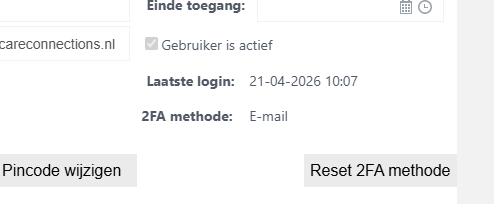
Wil de gebruiker een andere 2fa methode gebruiken, of 2fa opnieuw instellen? Klik dan in het gebruikersaccount (Instellingen – Gebruikers) op ‘Reset 2FA methode’. Bij de eerstvolgende keer moet de gebruiker een nieuwe methode kiezen en instellen.
Prik- en plaklocaties instellen #
Als beheerder kun je bepalen welke prik- en plaklocaties zorgmedewerkers mogen kiezen tijdens het toedienen van medicatie in de Axiom app. De inrichting geldt voor de gehele zorgorganisatie. Standaard zijn alle beschikbare prik- en plaklocaties zichtbaar. Zodra je een eigen configuratie instelt, ziet de zorgmedewerker alleen de prik- en plaklocaties die binnen de organisatie zijn toegestaan.
Voor het bekijken en aanpassen van de instellingen zijn aparte beheerrechten beschikbaar. Voeg de benodigde rechten toe aan de gebruikersrol:
- Prik/plak locatie configuratie inzien (beheer)
- Prik/plak locatie configuratie wijzigen (beheer)
Om prik- en plaklocaties in te stellen, ga naar:
https://webapp.ncare.nl/beheer/prik-plak-locaties
Hier kun je per toedienweg bepalen welke locaties beschikbaar mogen zijn, bijvoorbeeld voor:
- subcutane toediening;
- intramusculaire toediening;
- pleisters.
Voor insuline kun je daarnaast onderscheid maken tussen langwerkende en kortwerkende insuline. Selecteer per onderdeel de locaties die zorgmedewerkers tijdens het toedienen mogen gebruiken en sla de configuratie op.
Wijzigingen in de configuratie worden gelogd, zodat kan worden teruggezien welke aanpassingen zijn gedaan. De instellingen gelden op dit moment voor de gehele zorgorganisatie. Er wordt gewerkt aan een uitbreiding waarmee prik- en plaklocaties ook per cliënt kunnen worden ingesteld.
Rollen en rechten #
Waar staat dit:
Algemeen beheer organisatie > Instellingen > Rollen
Benodigde rechten:
Rollen inzien (beheer)
Rollen bewerken (beheer)
Alles wat je ziet, kan en mag in Axiom nCare wordt bepaald door de rechten die jouw account heeft in Axiom nCare.
In het onderdeel Rollen zie je de gebruikersrollen die door Axiom nCare standaard aangemaakt zijn. Hierbij gaat het om de rollen:
- Apotheker
- Beheerder
- Key-user
- Verpleegkundig specialist
- Verplegende/verzorgende
- Voorschrijver
Daarnaast kan je zelf een nieuwe rol aanmaken waaraan je verschillende rechten kunt koppelen.
Bijvoorbeeld de rol helpende voor personeel dat niet mag toedienen maar wel de dubbele controle mag doen.
Rollen toevoegen #
Klik boven aan het scherm op ‘Toevoegen’ om een nieuwe rol aan te maken.
Er verschijnt een scherm waarin je aangeeft of je een lege rol wilt aanmaken of een kopie op basis van een bestaande rol.
- Lege rol: Wanneer je ervoor kiest om op basis van een lege rol verder te gaan krijg je na het klikken op ‘Doorgaan’. Vul hierin welke naam de rol moet krijgen en vink vervolgens alle rechten die actief moeten zijn voor deze rol. Alle rechten aangevinkt? Klik dan op ‘Voeg toe’.
- Kopie bestaande rol: Wanneer je ervoor kiest om een rol aan te maken op basis van een kopie bestaande rol moet je eerst een keuze maken over welke rol je wilt kopiëren. Selecteer de rol en klik op ‘Doorgaan’. Pas hier de naam van de rol aan en vink rechten aan of uit om je nieuwe rol vorm te geven. Staan alle rechten goed? Klik dan op ‘Voeg toe’.
Rollen wijzigen #
Het is ook mogelijk om rollen te wijzigen. De wijzigingen zijn meteen voor alle gekoppelde gebruikers actief.
Selecteer de rol die je wilt wijzigen en kies voor ‘Wijzigen’ boven aan het scherm. Klik de gewenste rechten aan of uit en pas de naam aan indien gewenst.
Het is mogelijk om in te zien welke gebruikers er allemaal gekoppeld zijn aan een rol. Selecteer een rol en kies boven aan het scherm voor ‘Gebruikers’. Alle gebruikers die deze rol hebben zie je in chronologische volgorde in beeld. Let op: De rol voorschrijver en rechten die daaronder vallen mogen alleen toegekend worden aan gediplomeerd voorschrijvers.
Locaties/afdelingen koppelen voor dubbele controles #
Met afdelingskoppelingen kunnen medewerkers dubbele controles uitvoeren voor cliënten van een andere afdeling of locatie. Dit is bijvoorbeeld handig wanneer een medewerker alleen dienst heeft of wanneer de bezetting binnen een team laag is.


Apotheken beheer #
Waar staat dit:
Instellingen > Apotheken
Benodigde rechten:
Apotheken inzien (beheer)
Apotheken bewerken (beheer)
Apotheek toevoegen #
Klik op ‘Toevoegen’ rechtsboven in beeld. In het scherm dat opent kan je de gewenste apotheek zoeken die je wilt toevoegen aan de locatie.
Alle apotheken die in deze lijst staan hebben een contract met Axiom nCare.
Je kan een apotheek snel en betrouwbaar zoeken door op het filter icoon te klikken in het kolom ‘AGB’. Weet je de AGB code niet? Kijk dan op de website van Vektis.
Vul de AGB code in en kies voor Filter. Apotheek gevonden? Selecteer de apotheek en kies voor ‘Toevoegen’.
Staat de apotheek niet in de lijst? Dan is er nog geen contract met Axiom nCare, neem in dat geval contact met ons via het klantportaal.
Apotheek verwijderen #
Het is op dit moment nog niet mogelijk om een apotheek te verwijderen vanuit een locatie.
Huisartsen beheer #
Waar staat dit:
Instellingen > Huisartsen
Je beheert hier de voorkeurslijst van huisartsen. Na toevoegen op de voorkeurslijst, kunnen huisartsen gemakkelijk worden gevonden om vervolgens aan de cliënt te koppelen.
Benodigde rechten:
Huisartsen inzien (beheer)
Huisartsen bewerken (beheer)
Huisarts toevoegen #
Klik op ‘Toevoegen’ rechtsboven in beeld. In het scherm dat opent kan je de gewenste huisarts zoeken die je wilt toevoegen aan de locatie. Je kan een huisarts snel en betrouwbaar zoeken door op het filter icoon te klikken in het kolom ‘AGB’. Weet je de AGB code niet? Kijk dan op de website van Vektis.
Vul de AGB code in en kies voor Filter. Huisarts gevonden? Selecteer en kies voor ‘Toevoegen’.
Na het toevoegen op de voorkeurslijst, kan je de huisarts gemakkelijk aan de cliënt koppelen.
Staat de huisarts niet in de lijst? Neem dan contact met ons op via het klantportaal en dien een verzoek in voor het toevoegen van de huisarts.
Huisartsen verwijderen #
Selecteer de huisarts die je wilt verwijderen en kies voor ‘Verwijderen’.
Beoordeling medicatie in eigen beheer (BEM) #
De nCare omgeving wordt opgeleverd met een aantal standaard BEM definities. Deze zijn tekstueel aan te passen, maar zijn altijd gekoppeld aan een standaard.
Waar staat dit:
Instellingen > Beheer medicatie definities
Benodigde rechten:
BEM definities inzien (beheer)
BEM definities bewerken (beheer)
BEM status toevoegen #
- Klik op ‘Toevoegen’.
- Er verschijnt een pop-up scherm waarin je aangeeft of je een nieuwe medicatiestatus definitie wilt aanmaken op basis van een bestaande template of met een lege definitie.
- Als je kiest voor ‘Een kopie van een bestaande definitie’ kan je een keuze maken uit eerder gemaakte definities.
- Als je kiest voor ‘Een kopie van een standaard voorbeeld maken’ kan je een keuze maken uit de standaard definities.
- Geef wanneer je kiest voor een kopie, de medicatiestatus definitie een naam en een code die binnen de organisatie wordt gebruikt. Bijvoorbeeld een getal of een afkorting.
Vul in wie de verantwoordelijkheid heeft. Bij eigen beheer draagt de cliënt zelf de verantwoordelijkheid voor het innemen van de geplande medicatie.
Je kan ook aanvinken of de toegevoegde medicatiestatus voor nieuwe cliënten wordt gebruikt en of de cliënten zelf mogen bestellen. - Klik vervolgens op ‘Opslaan’.
Status wijzigen #
Er zijn drie manieren om de BEM-status voor de cliënt aan te passen:
De algemene standaard BEM-status:
Wanneer de standaard BEM wijzigt van een cliënt pas je dit aan via de web-omgeving van Axiom nCare. Je gaat naar de gewenste cliënt en dan naar het tabblad ‘Medicatie’.
Je klikt dan op de knop ‘Beheer medicatie’ en kiest dan voor de bovenste optie ‘Wijzigen’. Dan komt het onderstaande scherm in beeld en daarin kan je de nieuwe status aangeven. Wanneer je deze status opslaat, zal de standaard BEM-status van de cliënt gewijzigd worden.
De BEM-status wijzigen op categorie niveau:
Doorloop dezelfde stappen als bij de standaard BEM-status wijzigen, maar klik in plaats van op de bovenste optie ‘Wijzigen’ op de onderste. Het onderstaande scherm verschijnt dan in beeld. Geef hier aan wat de BEM-status is per categorie. Wanneer je dit aanpast zullen alle medicijnen die onder die categorie vallen aangepast worden.
BEM-status op medicatieniveau:
Wanneer je de BEM-status op medicatieniveau aanpast, doe je dat via het actuele medicatie overzicht. Je klikt dan op het icoontje van de BEM-status.
Wanneer je de BEM-status dan aanpast, verandert deze alleen voor dit medicijn. Let op: Je kan dit alleen aanpassen voor losse en zondig medicatie. Baxter medicatie kan niet worden aangepast via deze manier, neem hiervoor contact op met de apotheek.
Status verwijderen
Medicatie statussen kunnen alleen verwijderd worden indien er geen cliënten aan gekoppeld zijn.
Selecteer de medicatiestatus die je wilt verwijderen en klik op ‘Verwijder’. Wanneer je op ‘Verwijder’ klikt wordt je gevraagd of je het zeker weet dat je de medicatiestatus wilt verwijderen en klik dan op ‘OK’.
Status archiveren
Je kan medicatie statussen alleen archiveren als er geen cliënten aan gekoppeld zijn.
Selecteer de medicatiestatus die je wilt archiveren en klik op ‘Archiveren’. De gearchiveerde medicatiestatus staat niet meer in de lijst met definities.
Door ‘Toon ook gearchiveerde medicatiestatus definities’ aan te vinken zijn gearchiveerde medicatiestatus definities wel weer zichtbaar.
Status info
Het is mogelijk om in te zien welke cliënten allemaal gekoppeld zijn aan een bepaalde definitie. Selecteer de medicatiestatus die je wilt bekijken en klik op ‘Info’.
In dit scherm zie je alle cliënten over de hele organisatie heen die deze BEM status hebben.
Gebruikers beheer #
Waar staat dit:
Instellingen > Gebruikers
Benodigde rechten:
Gebruikers inzien (beheer)
Gebruikers bewerken (beheer)
Gebruikers importeren en exporteren (beheer)
Mag gebruikers in beheer in bulk bewerken
Algemeen
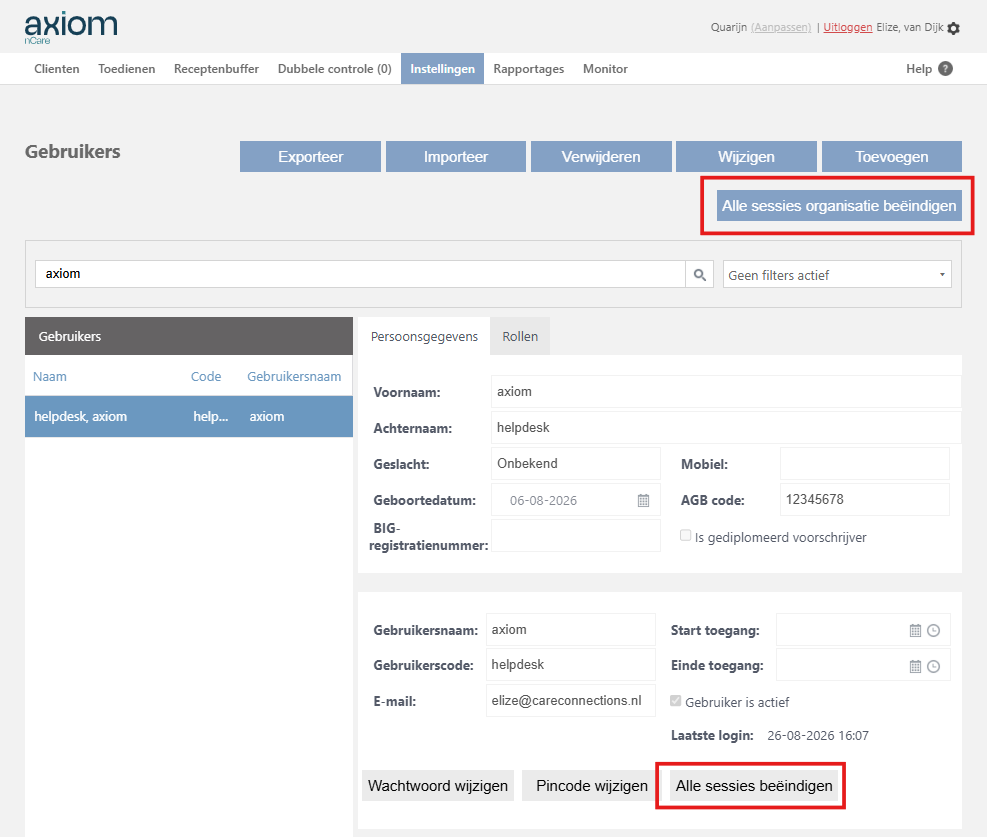
Op de pagina Gebruikers kan je alle Axiom nCare gebruikersaccounts binnen jouw organisatie inzien en beheren.
Wanneer je naar de pagina toe gaat zie je links in beeld alle gebruikers en rechts alle details van de gebruiker wanneer deze geselecteerd is.
Door te kiezen voor ‘Wachtwoord wijzigen’ of ‘Pincode wijzigen’ kan je dit als beheerder voor een gebruiker uitvoeren.
Het ingestelde wachtwoord moet je als beheerder dan wel doorgeven aan de gebruiker.
Per account is het laatste inlogmoment zichtbaar. De gebruikerslijst is hierop te filteren en de waarde is toegevoegd aan de gebruikersexport. Het laatste inlogmoment wordt bijgewerkt bij reguliere login, SSO, login via Axiom Connect en token refresh in Axiom Connect.
Dit geeft beheerders meer inzicht en maakt het eenvoudiger om gebruikersbeheer actueel te houden.
SSO account ontkoppelen
Als een medewerker problemen heeft met inloggen via zijn of haar SSO-account, kun je als beheerder het gekoppelde SSO-account ontkoppelen in nCare. Selecteer de betreffende gebruiker en kijk onderin bij het account. Daar zie je of het account gekoppeld is met SSO en kun je de koppeling ontkoppelen.
Actieve sessies van gebruikers beëindigen #
Bij verlies of diefstal van een apparaat, uitdiensttreding of een ander beveiligingsincident kan een beheerder vanuit Axiom nCare Web de actieve app-sessies van een gebruiker, of van alle gebruikers beëindigen. Hiermee wordt voorkomen dat een gebruiker via een bestaande sessie toegang blijft houden tot de Axiom app nadat de toegang direct moet worden ingetrokken.
Gebruiker toevoegen #
Om een gebruiker toe te voegen klik je op de knop ‘Toevoegen’. Er opent een nieuw scherm en vul alle gegevens in die nodig zijn voor het aanmaken van een gebruiker. Bij AGB code mag er 12345678 ingevuld worden indien er ook besteld gaat worden vanuit Axiom nCare. Wanneer alles is ingevuld klik je op ‘Opslaan’.
Klik bij de nieuw aangemaakte gebruiker op de tab ‘Rollen’ en kies voor ‘Toevoegen’. Selecteer de locatie waartoe de gebruiker geautoriseerd moet worden en vink de rollen aan die gebruiker mag hebben. Het is ook mogelijk om binnen een locatie de gebruiker alleen rechten te geven tot een specifieke afdeling/wijk.
Kies voor ‘Opslaan’ als alles is ingevuld.
Let op: Bij het toevoegen van gebruikers is altijd een uniek emailadres nodig, dit mag geen algemeen emailadres zijn.
Gebruiker wijzigen #
Wanneer je een gebruiker wilt wijzigen selecteer dan eerst een gebruiker en kies dan voor ‘Wijzigen’.
Gebruiker verwijderen #
Je kan alleen gebruikers verwijderen die nog nooit hebben ingelogd in Axiom nCare.
Wel kan je een gebruiker op niet actief zetten door de einddatum in te vullen. Wil je dit in bulk doen? Zie hiervoor sub hoofdstuk ‘Toegang’.
Gebruikers exporteren #
In Axiom nCare is het mogelijk om een export te maken van alle gebruikers. Dit kan je doen door op ‘Exporteer’ te klikken.
In de export zie je een overzicht van alle gebruikers + hun autorisatie.
Toegang in bulk beheren #
Bij ‘Toegang’ kan je gebruiker(s) in bulk op actief zetten of op niet actief zetten. Selecteer je gebruikers bij ‘Gebruikers’, zet een vinkje bij ‘Start toegang’ of ‘Einde toegang’ en vul de datum in die gewenst is. Kies vervolgens voor ‘Opslaan’.
Filter op gebruikers #
Op de gebruikerspagina is het mogelijk om filters in te stellen. Op basis van je ingestelde filters krijg je een overzicht van gebruikers te zien.
Wil je bijvoorbeeld weten welke accounts nog geen SSO hebben ingesteld dan gebruik je de filters ‘Actief’ en ‘Geen SSO ingesteld’.
Gebruikersdashboard #
Het gebruikersdashboard geeft beheerders inzicht in het gebruik van Axiom binnen de organisatie. Je ziet hoeveel Axiom wordt gebruikt, door hoeveel gebruikers en welke onderdelen het meest worden gebruikt.
Benodigd recht:
Om het gebruikersdashboard te kunnen bekijken, moet de gebruiker beschikken over het recht Mag rapportages inzien.
Ga in de nieuwe webomgeving naar:
Rapportages → Gebruikersdashboard
Je kunt het dashboard ook rechtstreeks openen via:
https://webapp.ncare.nl/reporting
Periode selecteren #
Bovenaan het dashboard stel je de periode in waarover je de gegevens wilt bekijken. De cijfers en grafieken in het dashboard worden aangepast aan de geselecteerde periode.
Bovenaan zie je direct:
- het totaal aantal acties;
- het aantal unieke gebruikers;
- de groei ten opzichte van de vorige periode;
- het aantal toedieningen;
- het aantal voorschriften, wanneer hiervan gegevens beschikbaar zijn.
Inzicht in het gebruik #
Verder bevat het dashboard verschillende grafieken en overzichten:
- Unieke gebruikers en cliënten per dag: laat zien hoeveel verschillende gebruikers en cliënten per dag actief zijn.
- Acties per dag: toont hoe het totale gebruik zich gedurende de geselecteerde periode ontwikkelt.
- Top actieve gebruikers: geeft inzicht in welke gebruikers de meeste acties uitvoeren.
- Top uitgevoerde acties: laat zien welke onderdelen van Axiom het meest worden gebruikt.
- Toedieningen per afdeling: toont hoe het aantal medicatietoedieningen over de verschillende afdelingen is verdeeld.
- Toedieningen per locatie: toont dezelfde informatie gegroepeerd per locatie.
Door een andere periode te selecteren kun je bijvoorbeeld verschillende maanden met elkaar vergelijken en ontwikkelingen in het gebruik volgen.
Cliënten beheer #
Waar staat dit:
Locatie kiezen > Cliënten
Benodigde rechten:
Omdat de rechtenverdeling voor dit onderdeel uitgebreider zijn dan voorgaande onderdelen zal per paragraaf worden aangeven welke rechten nodig zijn voor het kunnen uitvoeren van de acties.
Cliënt toevoegen #
Benodigde rechten:
Cliënten inzien
Cliënten toevoegen
- Klik op ‘Cliënt toevoegen’. Onder het kopje NAW gegevens vul je het BSN nummer, geboortedatum, geslacht, voorletters en achternaam in.
- Vink optioneel Ja of Nee aan onder het kopje ‘Toestemming’ voor het uitwisselen van medicatie informatie met de apotheek.
- Selecteer vervolgens de BEM status die hoort bij deze cliënt.
- Geef aan op welke afdeling/wijk de cliënt in zorg komt. Indien er voor een wijk gekozen wordt, kan je ook het adres van de cliënt invullen.
- Selecteer vervolgens de apotheek en optioneel kan je ook een huisarts toevoegen.
- Kies vervolgens voor ‘Opslaan’ om de cliënt toe te voegen.
Cliënt wijzigen #
Benodigde rechten:
Cliënten inzien
Cliënten naam bewerken
Cliënten adres bewerken
Cliënten foto bewerken
Cliënten huisarts aanpassen
Cliënten verplaatsen naar een andere afdeling
Cliënten verplaatsen naar een andere locatie
Cliënten verplaatsen naar een andere apotheek
Cliënten blokkeren
Onder het tabje ‘Algemeen’ kan je de NAW gegevens inzien en wijzigen door op de knop ‘Wijzigen’ te klikken.
Wanneer je een foto wilt toevoegen of wijzigen bij een cliënt druk je op het potlood icoon.
Druk op ‘Bestand kiezen’ en upload een foto vanaf je PC.
Druk op ‘Bevestig’ om de foto op te slaan.
Adres cliënt wijzigen of verhuizen #
Onder het kopje adres kan je de cliënten intern verhuizen naar een andere afdeling of wijk. Indien de cliënt op een wijk zit kan je hier ook het huisadres invullen.
Let op: je hebt het recht ‘Cliënten verplaatsen naar een andere locatie’ nodig.
- Om een cliënt intern te verhuizen naar een andere locatie of afdeling klik je op ‘Verhuizen’.
- Je kan hier kiezen waar naar toe je een cliënt wil verhuizen, je hebt de keuze uit kamer, afdeling of locatie.
- Indien je de keuze maakt voor de optie ‘een andere afdeling’ kan je in het volgende scherm de nieuwe afdeling selecteren en optioneel ook gelijk een kamernummer instellen.
- Indien je de keuze maakt voor de optie ‘een andere locatie’ kan je in het volgende scherm de nieuwe locatie en afdeling selecteren en optioneel ook gelijk een kamernummer instellen.
- Let op: de apotheek van de cliënt dient gekoppeld te zijn aan de locatie waar de cliënt naar toe verhuist.
- Klik op ‘Bevestigen’ om de verhuizing te voltooien.
De cliënt is gelijk zichtbaar op de nieuwe locatie of afdeling.
Secundaire afdeling #
Let op: voor het gebruiken van deze instelling is de extra module Axiom nCare+ benodigd. Aan de implementatie van deze functionaliteit zijn extra kosten verbonden. Vraag de functionaliteit aan via ons klantportaal.
In Axiom nCare is het mogelijk om cliënten toe te wijzen aan meerdere afdelingen of wijken. Dit is handig wanneer een cliënt binnen de organisatie ook andere zorg/begeleiding krijgt, zoals dagbesteding.
De zorgmedewerkers op de secundaire afdeling of locatie kunnen deze cliënten in de Axiom app en in Axiom nCare web zien en de medicatie aftekenen.
Hoe voeg ik een secundaire afdeling of wijk aan een cliënt toe?
- De secundaire afdeling kan handmatig worden ingesteld door in Axiom nCare web een cliënt te selecteren en op het eerste tabblad onder het venster ‘Adres’ te klikken op ‘Wijzigen’.
- Kies of je de cliënt wilt toevoegen aan een afdeling op de huidige locatie of op een andere locatie
- Indien gekozen is voor afdeling op de huidige locatie kan je vervolgens de secundaire afdeling kiezen.
- Indien gekozen is voor een afdeling op een andere locatie, selecteer je eerst de locatie en vervolgens de afdeling.
- Na het klikken op bevestigen wordt de pagina herladen en kan je het dossier opnieuw openen.
- Op de tab algemeen onder het kopje adres zie je vervolgens ook de secundaire afdeling staan.
Het is mogelijk om een cliënt aan meerdere afdelingen te koppelen. De zorgmedewerkers op al die afdelingen krijgen dan toegang tot deze cliënten en zien de cliënt ook op hun toedienlijsten staan om medicatie voor af te tekenen.
Apotheek en huisarts #
Onderin de tab ‘Algemeen’ staan de apotheker en huisarts.
Onder de apotheek naam staan een datum en tijdstip achter ‘wijziging vanuit AIS’. Deze datum en tijd geven aan wanneer de apotheek voor het laatst de medicatie in Axiom nCare heeft bijgewerkt.
Om de apotheek te wijzigen klik je op ‘Wijzigen’. Selecteer de nieuwe apotheek en druk op ‘Opslaan’.
De huidige medicatie van de cliënt wordt gestopt totdat de nieuwe apotheek een medicatie import naar Axiom nCare heeft gestuurd.
De status van de apotheek is nu ‘Wacht op acceptatie door apotheek’. dat betekent dat de apotheek nu eerst de cliënt moet accepteren voor zij een medicatie import kunnen sturen.
Als een cliënt is geaccepteerd bij de apotheek en actief is, maar het AIS ID onbekend is, kan de apotheek worden gevraagd om dit op te zoeken in hun apotheekinformatiesysteem (AIS). Het gevonden AIS ID kan vervolgens handmatig worden ingevuld in Axiom nCare.
Om een huisarts toe te voegen klik je op ‘Toevoegen’
Selecteer de huisarts en klik op ‘Ok’
Cliënt blokkeren #
- Onder de apotheek gegevens zit de optie om een cliënt te blokkeren.
- Klik op ‘Blokkeren’ om deze actie uit te voeren.
- Selecteer de blokkade reden.
- Bij sommige redenen staan aanvullende acties standaard aangevinkt. Advies is om deze aangevinkt te laten maar het is mogelijk om deze ook uit te vinken.
- Klik vervolgens op ‘Blokkeren’ om de actie te voltooien.
Dossier #
Benodigde rechten:
Cliënten inzien
Cliënten allergieën inzien
Cliënten allergieën bewerken
Cliënten contra-indicaties inzien
Cliënten contra-indicaties bewerken
Cliënten aantekeningen inzien
Cliënten aantekeningen bewerken
Cliënten metingen inzien
Cliënten metingen bewerken
In het dossier kunnen intoleranties, contra-indicaties, metingen (zoals nierfunctie en kalium) en aantekeningen worden vastgelegd. Dit onderdeel is interessant voor organisaties die ook met het Axiom nCare Elektronisch Voorschrijfsysteem (EVS) werken.
Op de vastgelegde intoleranties, allergieën en metingen kan het EVS dan medicatiebewaking signalen op uitvoeren. Hier vind je de handleiding over het EVS.
Intoleranties en Allergieën #
Om een intolerantie vast te leggen klik je op ‘Toevoegen’
Selecteer de stofgroep waar een intolerantie voor is en geef de toedieningsweg en ernst van de intolerantie op.
Klik vervolgens op ‘Opslaan’
Contra-indicaties #
Om een contra-indicatie vast te leggen klik je op ‘Toevoegen’
Selecteer een contra-indicatie uit de lijst, geef optioneel een toelichting en einddatum bij op en kies voor ‘Opslaan’
Aantekeningen #
Om een aantekening vast te leggen klik je op ‘Toevoegen’
Schrijf de aantekening en geef optioneel aan dat deze aantekening getoond moet worden bij het toedienen en kies voor ‘Opslaan’
Metingen #
Nierfunctie en kalium vastleggen in Axiom nCare
- Ga naar het dossier van de cliënt
- Klik op ‘Metingen inzien/toevoegen’
- Je ziet dan een overzicht van eerder vastgelegde metingen (in eerste instantie leeg)
- Klik op ‘Toevoegen’ om een nieuwe meting vast te leggen
- Deze waarde wordt automatisch meegenomen in de medicatiebewaking van het EVS.
Let op: De beheerders van cliëntdossiers zijn altijd verantwoordelijk om het dossier compleet te houden (allergieën, contra-indicaties etc.)
Recepten #
Benodigde rechten:
Cliënten inzien
Recepten inzien
Op de tab ‘Recepten’ zie je een overzicht van alle recepten met een bepaalde status. Deze tab is alleen relevant voor organisaties die werken met het Axiom nCare EVS.
- Nog goed te keuren recepten
- Wanneer is ingesteld dat alle recepten eerst naar de receptenbuffer moeten zie je hier welke recepten voor de cliënt nog in de buffer staan.
- Afgekeurde recepten
- Dit geeft een overzicht van alle recepten die in de receptenbuffer zijn afgekeurd
- Recepten onderweg
- Dit geeft een overzicht van alle recepten die naar de apotheek zijn verstuurd maar nog niet zijn verwerkt.
- Verwerkte recepten
- Dit geeft een overzicht van alle recepten die zijn aangevraagd via het Axiom nCare EVS en verwerkt door de apotheek
Toedieningen #
Benodigde rechten:
Cliënten inzien
Toedieningen inzien
Bij de tab toedieningen zie je per week wat de ingeplande toedieningen zijn per ronde en dag.
De toedieningen zijn te verdelen in de volgende categorieën:
- Medicatie in zakje
- Losse medicatie
- Zo nodig medicatie
Het aantal in het schema kan op de volgende manieren getoond worden:
Normaal – Geplande toediening
Normaal en dikgedrukt – geregistreerde toediening
Dikgedrukt met de letter K – Klaargezette toediening
Schuingedrukt – dat betekent dat deze toediening de BEM status Eigen beheer heeft
Schuin en dikgedrukt– dat betekent dat deze toediening de BEM status eigen beheer heeft maar er wel een registratie op is gemaakt
Wanneer je de cursor op de toediening houdt kan je zien wat er gepland was, wat er daadwerkelijk is toegediend, wie dat gedaan heeft op welk tijdstip.
Print toedienoverzicht #
Het is mogelijk om van het toedienoverzicht een printbestand te maken.
Klik op ‘Print toedienoverzicht’
Klik op ‘PDF’ en er wordt een PDF bestand gedownload die je vervolgens kan uitprinten.
Dit bestand geeft geen weergave van wat er is toegediend alleen maar wat er gepland is.
Medicatie #
Benodigde rechten:
Cliënten inzien
Toedieningen inzien
Cliënten medicatieoverzicht inzien
Mag BEM gegevens van patiënt inzien
Mag BEM gegevens van patiënt aanpassen
Medicatie wijzigen (stoppen en voorschrijven)
Medicatie stoppen
Medicatie bestellen
Op de tab medicatie zie je een actueel overzicht van alle medicamenten + de basis gegevens van de cliënt.
Daarnaast is het ook mogelijk vanuit hier een nieuwe recept voor te schrijven, de BEM status aan te passen en een overzicht te printen van de toedien en medicatielijst.
Onder de actieknoppen zit de legenda. Hier heb je een uitleg van wat de icoontjes op de pagina betekenen.
Onder de legenda zie je alle actuele medicatie op alfabetische volgorde. Risicovolle medicatie wordt in rode tekst getoond.
Stoppen en wijzigen medicatie
Dit onderdeel wordt beschreven in de EVS handleiding.
Bestellen medicatie #
Door op het bestelmandje te klikken kan je een herhaalbestelling plaatsen bij de apotheek.
Geef een aantal op en indien nodig een opmerking.
Er kan alleen medicatie besteld worden waarvan door de apotheek een ZI-nummer meegestuurd wordt welke gekoppeld is aan de G-standaard.
Wanneer je een vinkje zet bij ‘nu nodig’ zal de tekst ‘SPOED’ op het bericht worden gezet dat naar de apotheek wordt gestuurd.
Klik op ‘Direct bestellen’ en er wordt meteen een bericht naar de apotheek gestuurd.
Klik je op ‘Naar bestelbuffer’ dan gaat de bestelling eerst naar de buffer waar een tweede persoon de bestelling moet goedkeuren.
Historische voorschriften, stopberichten en herhaalbestellingen inzien #
Ga naar de receptenbuffer bovenin je scherm en klik op het tabblad ‘archief’.
Hier vind je een overzicht van alle historische voorschriften, stopberichten en herhaalbestellingen voor deze locatie. Door op de regel te gaan staan en te kiezen voor ‘Info’ kan je exact zien door welke medewerker, op welke dag en tijd de betreffende medicatie is besteld.
Kan zelfzorgmedicatie op het medicatieoverzicht worden toegevoegd? #
Planning #
Benodigde rechten:
Cliënten inzien
Mag BEM gegevens van patiënt inzien
Mag BEM gegevens van patiënt aanpassen
Met de planningstool kan je aangeven wanneer je als organisatie zorg levert bij een cliënt en wanneer niet.
Op de momenten waarop je aangeeft niet aanwezig te zijn zal de BEM status van de cliënt op ‘eigen beheer’ komen te staan. Op die momenten hoeft de zorg daar geen handelingen m.b.t. medicatie delen uit te voeren.
De cliënt en/of verwanten zijn op die momenten zelf verantwoordelijk voor de medicatie.
De planningstool is niet bedoeld voor cliënten die al standaard de BEM status ‘eigen beheer’ hebben.
Hoe stel je de planning in?
Let op: dit werkt niet wanneer de cliënt de BEM status Eigen Beheer heeft.
- Ga in Axiom nCare Web naar het cliëntendossier.
- Ga naar de tab ‘Planning’.
- Kies voor ‘Toevoegen’.
- Je ziet een overzicht van alle toedienrondes van alle dagen in de week.
- Zet een vinkje bij alle momenten waarop jouw organisatie aanwezig en dus verantwoordelijk voor de medicatie.
- Zet geen vinkje bij de momenten waarop de cliënt en/of verwant de verantwoordelijkheid van de medicatie overneemt.
- Geef vervolgens aan per wanneer de planning moet starten en kies voor ‘Opslaan’
Berichten #
Benodigde rechten:
Cliënten inzien
De huidige werking van de berichtenmodule is als volgt:
- Berichten zijn op cliënt niveau
- Per cliënt is er 1 chat. Wanneer meerdere zorgmedewerkers een bericht sturen over een cliënt komt dat allemaal in dezelfde chat terecht zodat alle informatie gebundeld is en inzichtelijk voor iedereen.
- De zorgorganisatie kan alleen een chat starten, eenmaal gestart kan de apotheek altijd op elk gewenst moment antwoorden/nieuwe berichten sturen in de chat
Toegangslog per cliënt bekijken #
Met het toegangslog kun je bekijken welke gebruikers het dossier van een cliënt hebben geopend. Zo is deze informatie eenvoudig beschikbaar voor beheerders.
Ga naar: https://webapp.ncare.nl/res/patient
Open de gewenste cliënt en klik vervolgens op het tabblad Toegangslog.
Hier zie je welke gebruikers toegang hebben gehad tot het cliëntdossier.

Autorisatie uitbreiden #
Autorisatie uitbreiden in nCare web
Let op: dit is een extra functionaliteit die kan worden aangevraagd via support in het klantportaal.
Met autorisatie uitbreiden kan een gebruiker tijdelijk extra toegang krijgen tot andere afdelingen of locaties. Dit is bijvoorbeeld handig bij invallen, flexwerk of een noodsituatie.
De uitbreiding gebeurt altijd op afdeling/teamniveau, zodat alleen toegang wordt gegeven tot wat echt nodig is.
Wanneer gebruik je dit? #
- Invallen op een andere locatie
- Werken als flexwerker
- Tijdelijk extra toegang nodig (bijv. noodsituatie)
Inrichting voor flexwerkers #
Deze functionaliteit is ideaal voor flexwerkers. Zij kunnen zelf aan het begin van hun dienst aangeven waar zij werken.
Zo richt je dit in:
- Maak een locatie aan (bijv. Flexwerkers).
- Maak binnen deze locatie een afdeling aan (bijv. Flexwerkers).
- Voeg alle flexwerkers toe met een persoonlijk account.
- Geef hen toegang tot deze locatie met de juiste rol.
Er hoeven geen cliënten of apotheken gekoppeld te zijn aan deze locatie.
Hoe werkt autorisatie uitbreiden? #
- Log in in nCare web.
- Klik rechtsboven op Aanpassen.
- Klik op Vraag tijdelijk meer toegang aan.
- Selecteer één of meerdere locaties.
- Geef een reden op (verplicht).
- Klik op Aanvragen.
- Klik op Terug na de bevestiging.
De geselecteerde locatie(s) zijn nu 10 uur zichtbaar in je locatiekeuze.
Je krijgt daarbij dezelfde rechten als op je oorspronkelijke locatie.
Axiom nCare is een medisch hulmiddel en voldoet aan de eisen voor CE markering.
