Deze handleiding beschrijft de functionaliteiten van de Axiom app wanneer deze is gekoppeld aan het dossier van Fierit.
De koppeling met Fierit kan zowel in combinatie met de medicatiefunctionaliteiten van Axiom als zonder deze functionaliteiten worden gebruikt.
In deze handleiding worden de beschikbare Fierit-functionaliteiten en de werking daarvan toegelicht. Onderin de handleiding vind je een video.
Menu #
Tik linksboven op het menu-icoon om het hoofdmenu te openen.
- Afmelden: Gebruik deze optie aan het einde van je dienst om veilig uit te loggen.
- Versie: Hier zie je welke versie van de Axiom app je gebruikt. Tik bij problemen in de app op Versie en daarna op het klembordicoon om technische gegevens te kopiëren en met je beheerder te delen.
- Rol: Selecteer de gewenste rol zoals deze in Fierit bekend zijn.
- Pincode instellen: Bij de eerste aanmelding stel je een persoonlijke vijfcijferige pincode in. Na een periode van inactiviteit gebruik je deze om de app te ontgrendelen.
- Pincode wijzigen: Dit kan alleen binnen twee minuten na het inloggen. Pincode vergeten? Tik in het vergrendelscherm rechtsboven op het afmeldicoon, log opnieuw in en wijzig je pincode binnen twee minuten.
- Vingerafdruk of gezichtsherkenning: Deze ontgrendelmethode kan via het menu worden in- of uitgeschakeld.

Cliëntlijst #
Via de Cliëntlijst zijn alle cliënten zichtbaar die binnen de Fierit-autorisatie van de medewerker vallen. Cliënten kunnen door middel van het selectie icoontje rechtsboven worden gemarkeerd als geselecteerde cliënten. Deze cliënten worden altijd bovenaan de cliëntlijst weergegeven en worden bij Inlezen meegenomen in het overzicht.
Inlezen #
Inlezen ondersteunt zorgmedewerkers bij de voorbereiding op een dienst of cliëntcontact. Het scherm toont recente informatie van cliënten die handmatig zijn geselecteerd. De gebruiker kan zelf een terugkijkperiode kiezen, variërend van 24 uur tot één week.
Rapportages en metingen worden per cliënt in chronologische volgorde weergegeven. Hierdoor ontstaat snel een actueel beeld van wat er recent rondom een cliënt is vastgelegd, zonder hiervoor meerdere schermen te hoeven openen.

Basisgegevens #
Tik op het cliënticoon om het cliëntdossier te openen. Onder het tabblad Basisgegevens zijn de medische gegevens en de basisgegevens van de cliënt zichtbaar.
Tip: Tik bovenaan het scherm meerdere keren op de naam van de cliënt om verschillende gegevens te bekijken, zoals de geboortedatum, het adres, het e-mailadres en het telefoonnummer.
Tik bij de medische gegevens op Details om aanvullende informatie te bekijken, zoals reanimatie-informatie en aandachtspunten.
Via Bellen naast het telefoonnummer kan direct telefonisch contact worden opgenomen. Via E-mailen wordt de e-mailapp op het apparaat geopend. Tik op Navigeren naast het adres om het adres in de navigatie-app van het apparaat te openen.

Koppelingen in het basisdossier #
Medimo #
Wanneer de medicatiegegevens in Medimo worden beheerd, kan Medimo als externe applicatie worden toegevoegd aan het cliëntdossier. Hierdoor kunnen zorgmedewerkers vanuit de app direct de Medimo-app openen om medicatie af te tekenen, zonder eerst handmatig naar Medimo te navigeren. Hiervoor moet de Medimo-app geïnstalleerd zijn op het apparaat. Wanneer dit het geval is, wordt Medimo automatisch geopend op de juiste locatie.
NFC-tags #
Met NFC-tags kunnen veelgebruikte acties met één scan worden gestart. Een NFC-tag kan bijvoorbeeld worden geplaatst bij een cliënt, medicatiekast of ruimte. Na het scannen opent de app direct de gekoppelde workflow of het juiste cliëntdossier.
Dit bespaart tijd, voorkomt zoekwerk en maakt dagelijkse handelingen sneller en eenvoudiger voor zorgmedewerkers. NFC-tags kunnen eenvoudig worden gekoppeld en beheerd vanuit de app. Het koppelen en beheren van NFC tags staat hier beschreven.

Dossier #
Rapportages #
Druk onder in beeld op Dossier. Via het menu-item Rapportages bekijk je alle rapportages die zijn vastgelegd in Nedap ONS of via de app. Rapportages die als urgent zijn gemarkeerd, worden extra opvallend weergegeven. Ook foto rapportages worden weergegeven. De foto’s kunnen middels de drie puntjes worden bekeken.

Tip: Swipe de tabbladen bovenaan naar links of rechts om alle beschikbare tabbladen te bekijken.
Rapporteren #
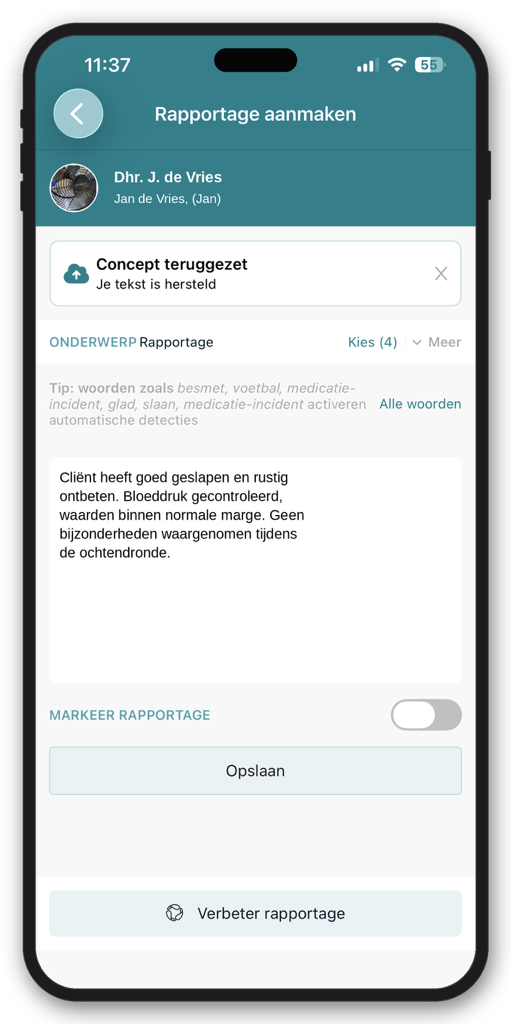
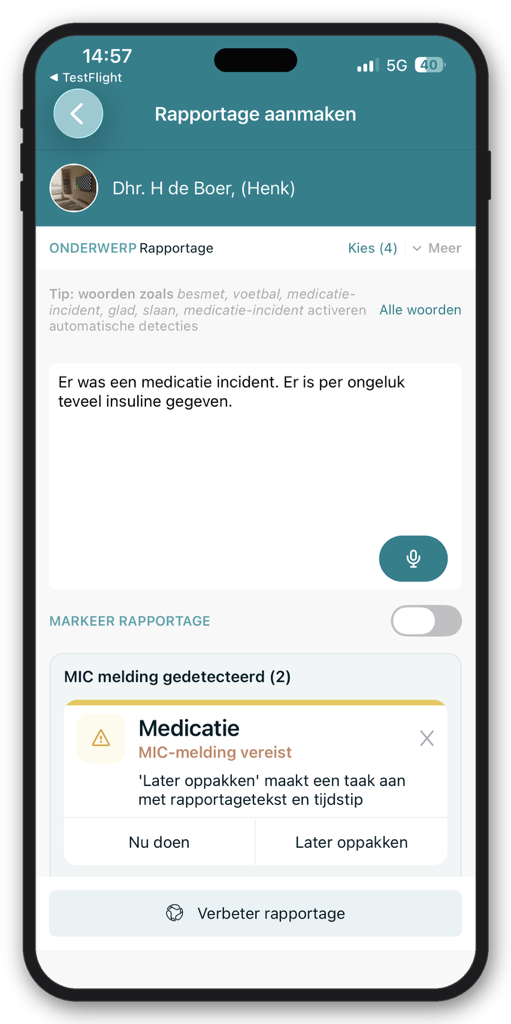
Via het tabblad Rapporteren kun je een nieuwe rapportage voor de cliënt aanmaken. Typ de rapportagetekst in het invoerveld of tik op het microfoonicoon om de tekst in te spreken. Lees hier meer over spraakgestuurd rapporteren.
Tik bij Onderwerp op Kies om een onderwerp te selecteren. Via Meer kun je kenmerken aan de rapportage koppelen en instellen voor wie de rapportage bedoeld is.
Tik op het camera-icoon om één of meerdere foto’s aan de rapportage toe te voegen. Met Urgent laat je de rapportage extra opvallen. De rapportage wordt dan in het rapportageoverzicht gemarkeerd met een kleur en een sterretje.

Begeleidingsplannen #
Via het tabblad Begeleidingsplannen kun je de begeleidingsplannen van de cliënt bekijken. Vanuit het begeleidingsplan kun je direct rapporteren op de bijbehorende doelen.

Metingen #
Via het menu-item Metingen bekijk je alle metingen die zijn vastgelegd in Nedap ONS of via de app. Door middel van het plus-icoon voeg je nieuwe metingen toe. Met het zoek-icoon zoek je tussen de geregistreerde metingen.


Contactpersonen/Netwerk #
Onderaan het cliëntdossier staan verschillende tabbladen. In het tabblad Contactpersonen/Netwerk worden de contactpersonen van de cliënt getoond. Via de actieknoppen naast de contactgegevens kun je een contactpersoon direct bellen of e-mailen. Wanneer er een adres beschikbaar is, kun je ook direct de navigatie-app op het apparaat openen.

