Deze handleiding beschrijft de functionaliteiten van de Axiom app wanneer deze is gekoppeld aan het dossier van Nedap ONS.
De koppeling met Nedap kan zowel in combinatie met de medicatiefunctionaliteiten van Axiom als zonder deze functionaliteiten worden gebruikt.
In deze handleiding worden de beschikbare Nedap-functionaliteiten en de werking daarvan toegelicht.
Menu #
Tik linksboven op het menu-icoon om het hoofdmenu te openen. Druk op Account om de volgende items te zien:
- Afmelden: Gebruik deze optie aan het einde van je dienst om veilig uit te loggen.
- Versie: Hier zie je welke versie van de Axiom app je gebruikt. Tik bij problemen in de app op Versie en daarna op het klembordicoon om technische gegevens te kopiëren en met je beheerder te delen.
- Dienstverband: Selecteer hier het gewenste dienstverband zoals die in Nedap bekend is.
- Pincode instellen: Bij de eerste aanmelding stel je een persoonlijke vijfcijferige pincode in. Na een periode van inactiviteit gebruik je deze om de app te ontgrendelen.
- Pincode wijzigen: Dit kan alleen binnen twee minuten na het inloggen. Pincode vergeten? Tik in het vergrendelscherm rechtsboven op het afmeldicoon, log opnieuw in en wijzig je pincode binnen twee minuten.
- Vingerafdruk of gezichtsherkenning: Deze ontgrendelmethode kan via het menu worden in- of uitgeschakeld.
Cliëntlijst #
Via de Cliëntlijst zijn alle cliënten zichtbaar die binnen de Nedap-autorisatie van de medewerker vallen. Cliënten kunnen worden gemarkeerd als geselecteerde cliënten. Deze cliënten worden altijd bovenaan de cliëntlijst weergegeven en worden bij Inlezen meegenomen in het overzicht.

Route/agenda #
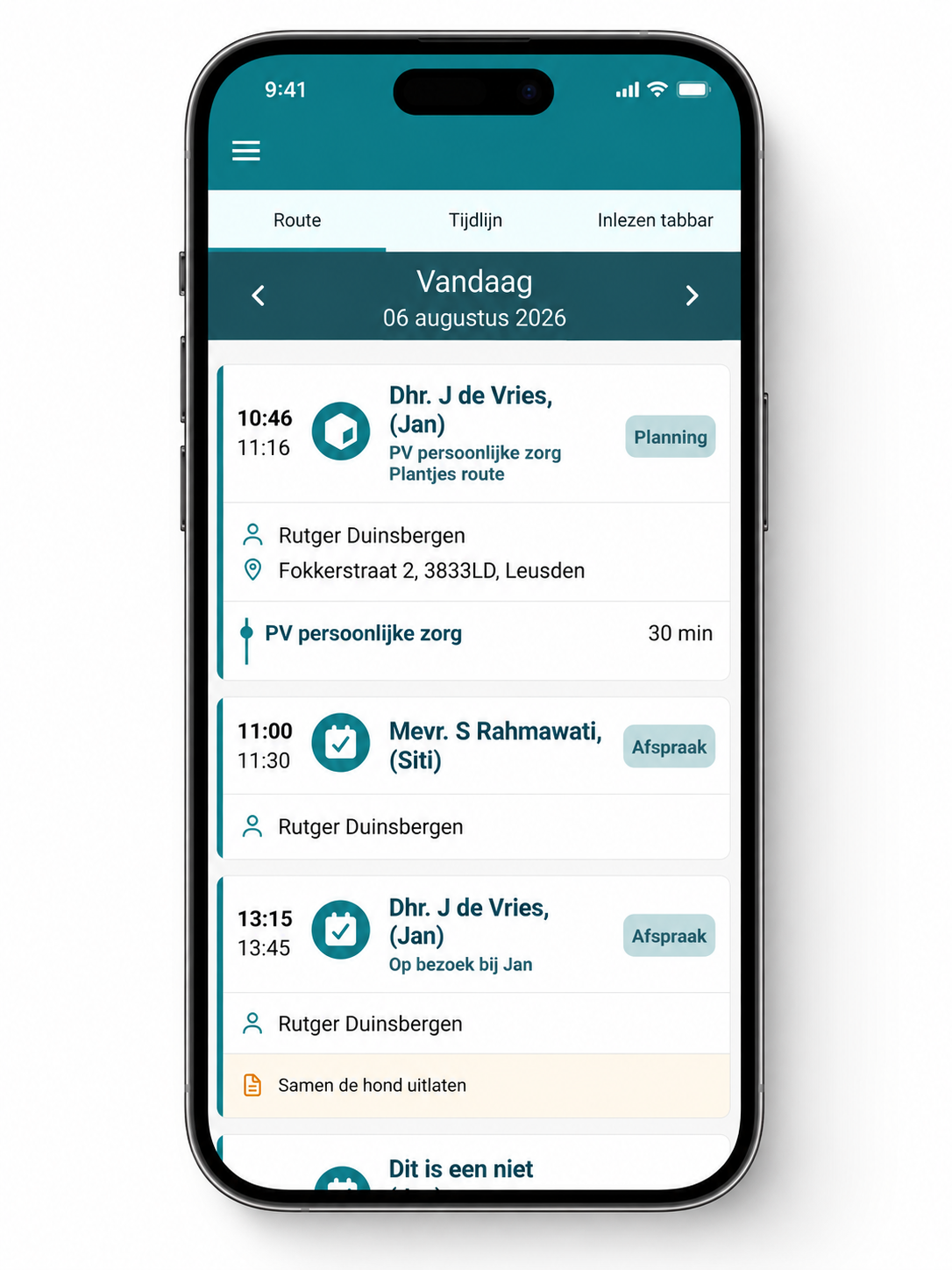
Het menu-item Route of Agenda (afhankelijk van inrichting) toont alle cliënten die via de planning in Nedap ONS zijn ingepland. Hierdoor heeft een (thuis)zorgmedewerker een overzicht van de cliënten binnen de route/agenda en kan de medewerker per cliënt de beschikbare informatie bekijken en werkzaamheden uitvoeren. Cliëntgebonden en niet-cliëntgebonden afspraken staan samen in één dagoverzicht en worden automatisch op tijd gesorteerd. Per afspraak zie je direct de belangrijkste informatie, zoals cliënt(en), medewerker(s), locatie, notities en status.
- Tik op de cliëntfoto/het icoon om direct het dossier van de cliënt te openen.
- Tik op de naam van de cliënt om direct naar het adres van de cliënt te navigeren met de navigatie app op het apparaat (bijv. Google Maps).
Inlezen #
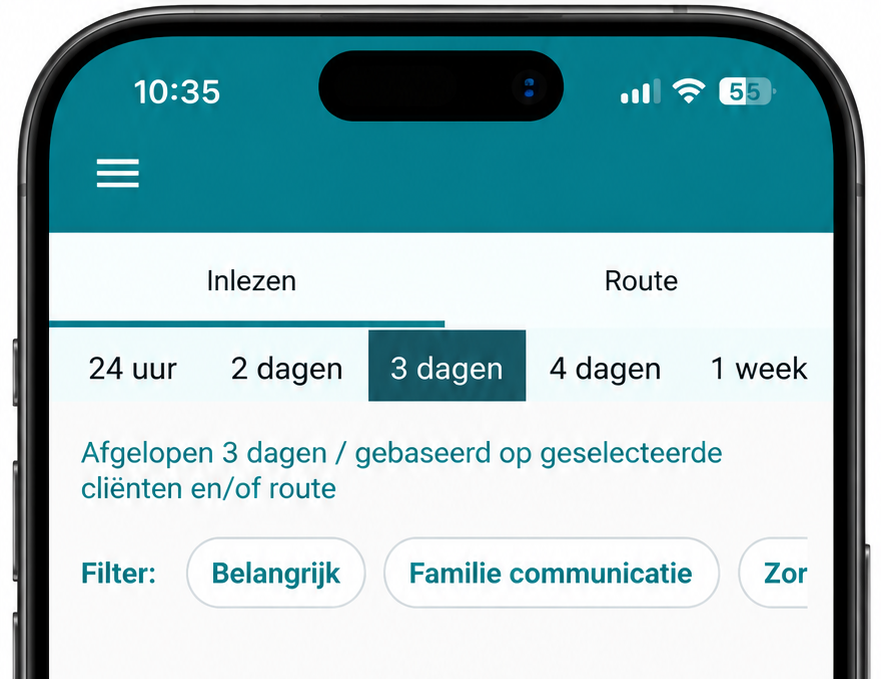
Inlezen ondersteunt zorgmedewerkers bij de voorbereiding op een dienst of cliëntcontact. Het scherm toont recente informatie van cliënten uit de route van vandaag en van cliënten die handmatig zijn geselecteerd. De gebruiker kan zelf een terugkijkperiode kiezen, variërend van 24 uur tot één week.
Rapportages en metingen worden per cliënt in chronologische volgorde weergegeven. Hierdoor ontstaat snel een actueel beeld van wat er recent rondom een cliënt is vastgelegd, zonder hiervoor meerdere schermen te hoeven openen.
Wanneer een organisatie gebruikmaakt van de aanvullende AI-module van Axiom, kunnen de beschikbare rapportages en metingen automatisch worden samengevat. Deze module kan via CareConnections worden aangevraagd.

Met het icoon rechtsboven kunnen alle onderdelen in één keer uitgeklapt of ingeklapt worden. Dit kan bij Inlezen en rapportages. Hierdoor hoeft niet ieder onderdeel afzonderlijk te worden geopend. Dit maakt het eenvoudiger om snel meer details te bekijken of juist terug te keren naar een compact overzicht.
Basisgegevens #
Tik op het cliënticoon om het cliëntdossier te openen. Onder het tabblad Basisgegevens zijn de medische gegevens en de naam-, adres- en woonplaatsgegevens van de cliënt zichtbaar.
Tip: Tik bovenaan het scherm meerdere keren op de naam van de cliënt om verschillende gegevens te bekijken, zoals de geboortedatum, het adres, het e-mailadres en het telefoonnummer.
Tik bij de medische gegevens op Details om aanvullende informatie te bekijken, zoals reanimatie-informatie, allergieën, aandachtspunten en bijzonderheden.
Via Bellen naast het telefoonnummer kan direct telefonisch contact worden opgenomen. Via E-mailen wordt de e-mailapp op het apparaat geopend. Tik op Navigeren naast het adres om het adres in de navigatie-app van het apparaat te openen.
Tip: Swipe de tabbladen bovenaan naar links of rechts om alle beschikbare tabbladen te bekijken.

Koppelingen in het basisdossier #

Medimo #
Wanneer de medicatiegegevens in Medimo worden beheerd, kan Medimo als externe applicatie worden toegevoegd aan het cliëntdossier. Hierdoor kunnen zorgmedewerkers vanuit de app direct de Medimo-app openen om medicatie af te tekenen, zonder eerst handmatig naar Medimo te navigeren. Hiervoor moet de Medimo-app geïnstalleerd zijn op het apparaat. Wanneer dit het geval is, wordt Medimo automatisch geopend op de juiste locatie.
NFC-tags #
Met NFC-tags kunnen veelgebruikte acties met één scan worden gestart. Een NFC-tag kan bijvoorbeeld worden geplaatst bij een cliënt, medicatiekast of ruimte. Na het scannen opent de app direct de gekoppelde workflow of het juiste cliëntdossier.
Dit bespaart tijd, voorkomt zoekwerk en maakt dagelijkse handelingen sneller en eenvoudiger voor zorgmedewerkers. NFC-tags kunnen eenvoudig worden gekoppeld en beheerd vanuit de app. Het koppelen en beheren van NFC tags staat hier beschreven.
Zorgplantaken #
Deze functionaliteit is alleen beschikbaar wanneer de AI-module is ingeschakeld. Met behulp van AI worden de taken uit het zorgplan overzichtelijk weergegeven en gegroepeerd per dagdeel. Wanneer dit van toepassing is, worden daarnaast overige taken getoond.
Het overzicht ondersteunt zorgmedewerkers door de relevante zorgplantaken snel en duidelijk in beeld te brengen.

Zorgplan #
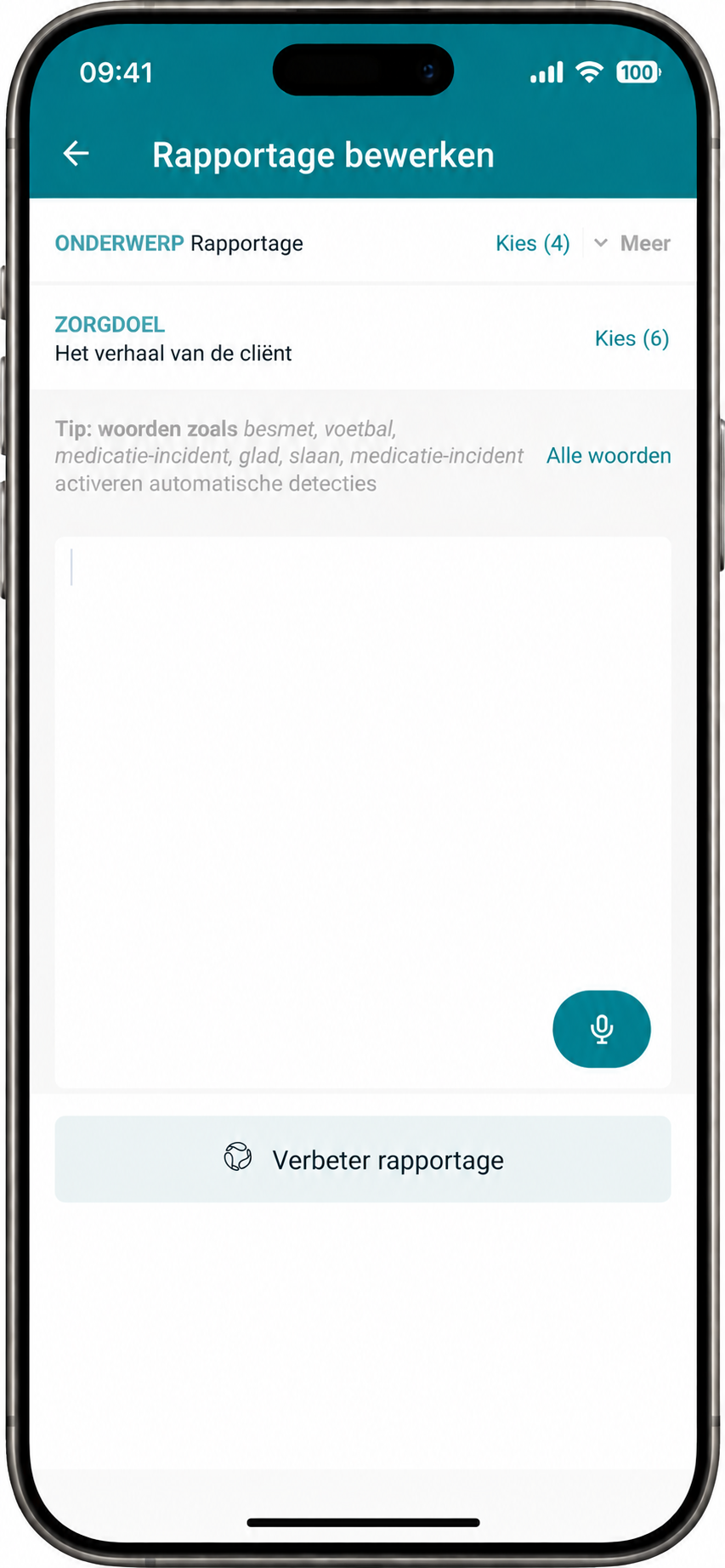
Via het tabblad Zorgplan kun je het zorgplan van de cliënt bekijken. Vanuit het zorgplan kun je direct rapporteren op de bijbehorende doelen en acties.
Wanneer de AI-module is ingeschakeld, staat rechtsboven het ZARA-icoon. Tik hierop om een overzicht te openen van de taken die met behulp van AI uit het zorgplan zijn gehaald.

Handelingen #
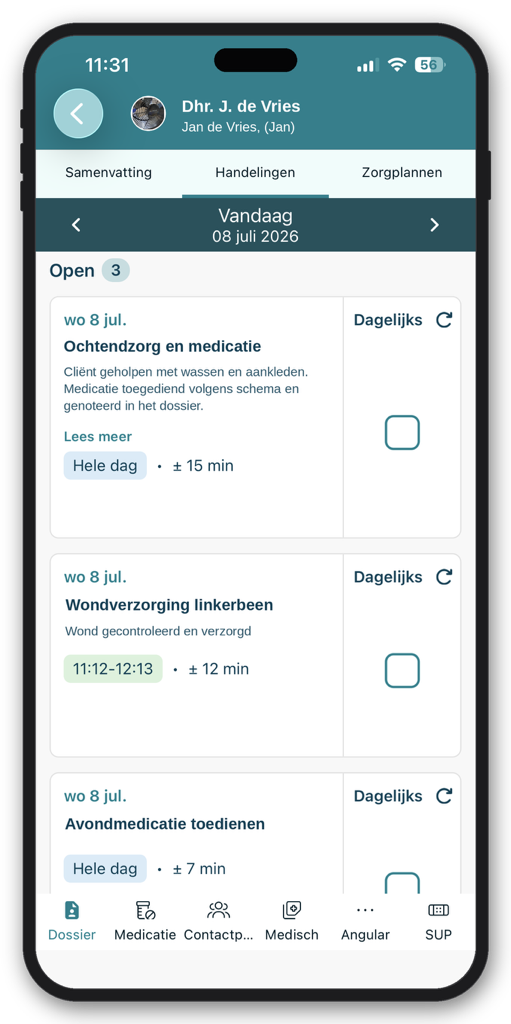
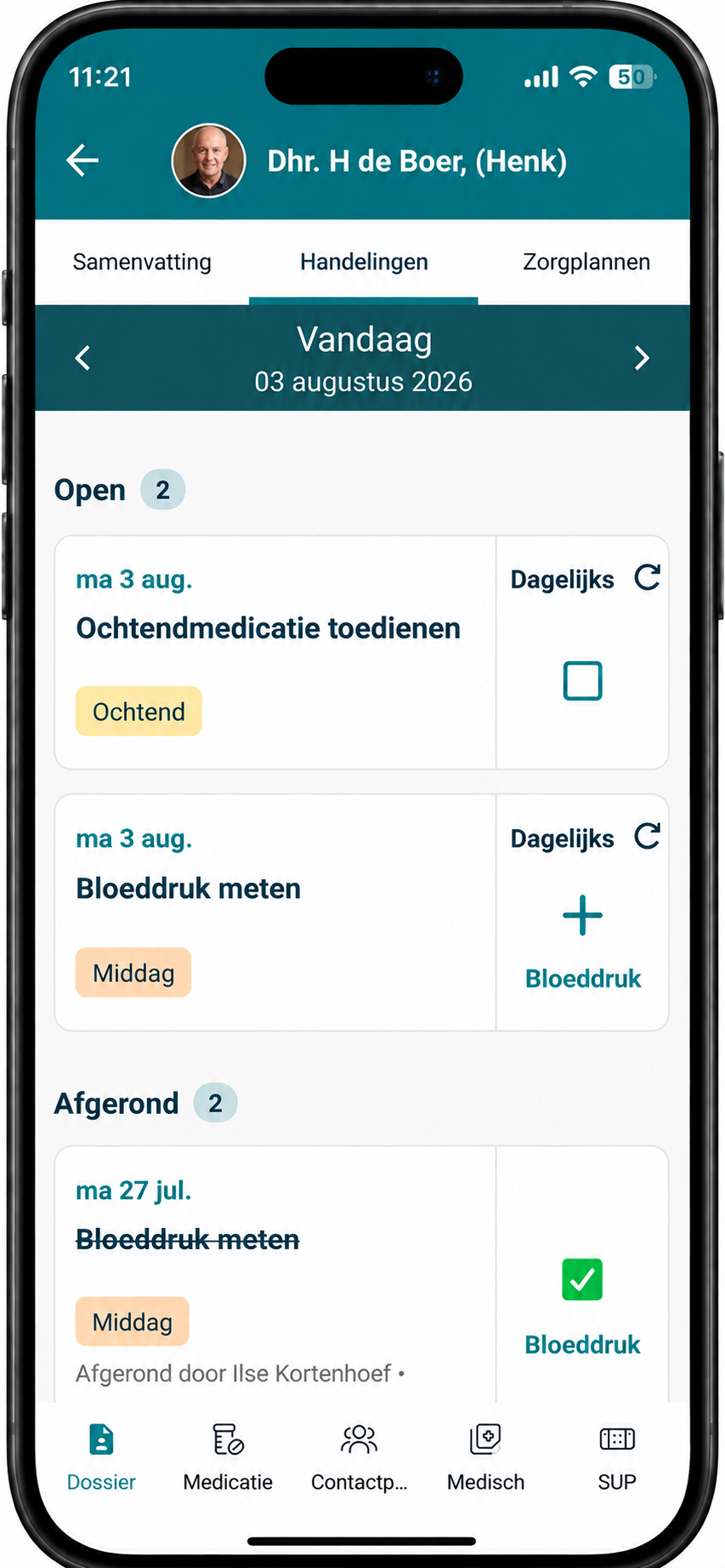
In het tabblad Handelingen worden de handelingen uit de cliëntagenda van Nedap ONS getoond. Je ziet direct welke handelingen nog openstaan en welke al zijn afgerond.
Openstaande handelingen kunnen met één tik worden afgevinkt. Zo houd je als zorgmedewerker eenvoudig overzicht over de handelingen die nog moeten worden uitgevoerd en de handelingen die al zijn voltooid.
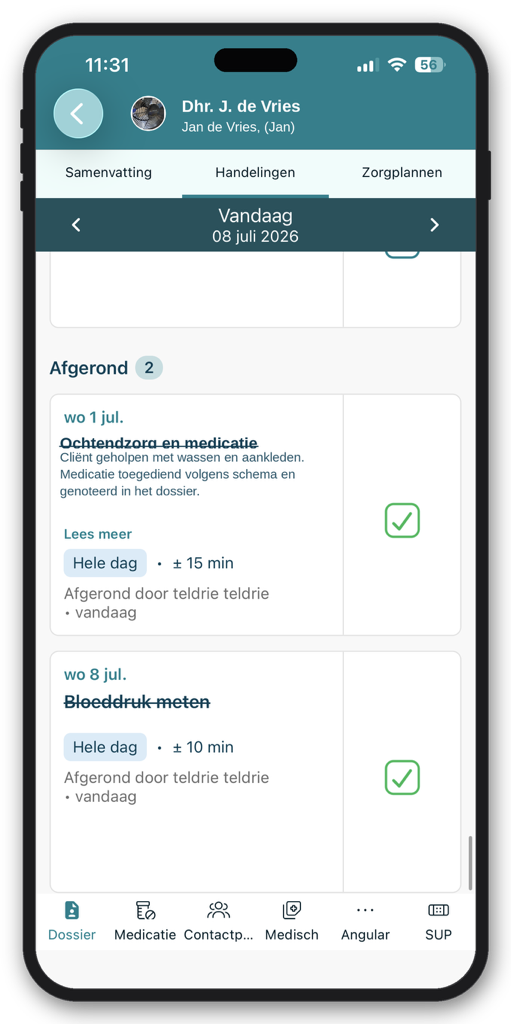
Handelingen kunnen daarnaast automatisch als meetactie worden herkend op basis van woorden in de titel, notitie of toelichting. Bij herkenning drukt de gebruiker op het plusicoon, waarna Axiom direct de juiste meetregistratie opent. Na het succesvol opslaan van de meting wordt de handeling automatisch afgerond. Organisaties kunnen hiervoor de standaardset gebruiken of een eigen, volledige set detectiewoorden instellen. Een voorbeeld hiervan is de handeling Bloeddruk meten, zie afbeelding hieronder.
Deze functionaliteit wordt op verzoek ingericht en brengt aanvullende kosten met zich mee. Deze functionaliteit kan worden aangevraagd via ons klantportaal.
Rapporteren #
MIC Meldingen #
Let op: dit is een extra functionaliteit die aangevraagd kan worden via ons klantportaal.
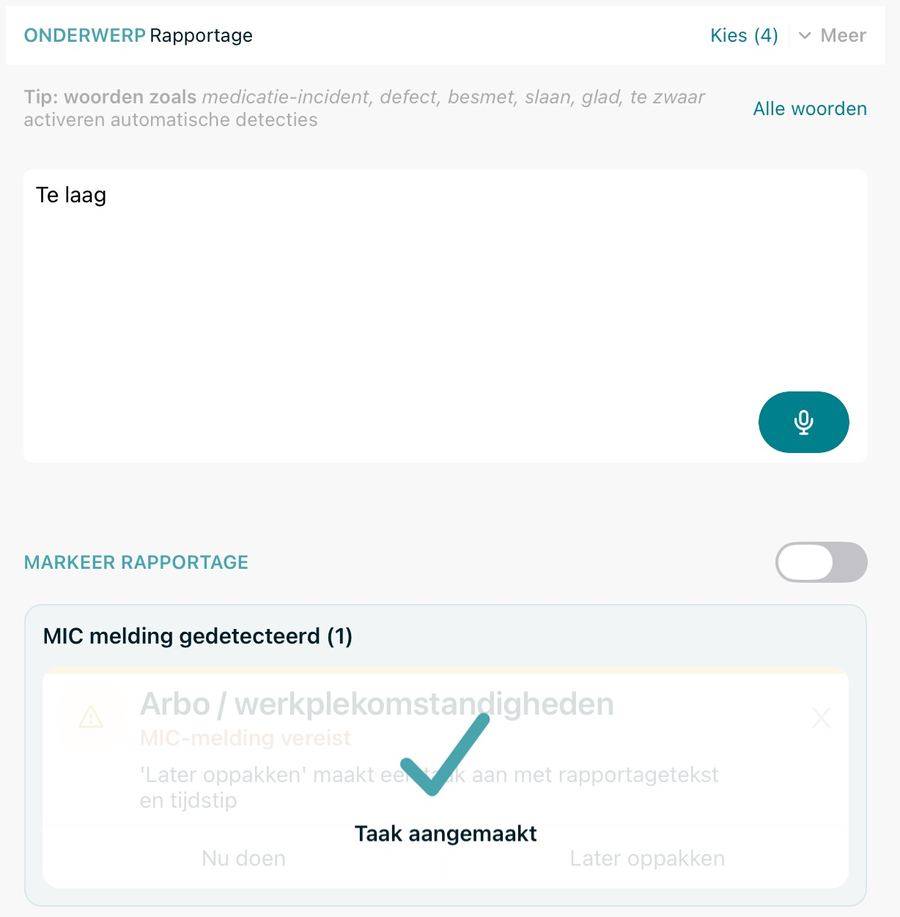
Typ of spreek je een rapportage in waarin woorden voorkomen zoals ‘gevallen’, ‘medicatiefout’ of ‘agressie’? Dan herkent de app dit automatisch en krijg je de mogelijkheid om direct een MIC-melding aan te maken. Met één tik op Nu aanmaken opent de MIC-vragenlijst van jouw organisatie. Bekende gegevens, zoals de cliënt, rapportagetekst, het type incident en jouw naam, worden alvast ingevuld. Je hoeft de gegevens alleen nog te controleren, aan te vullen en in te dienen.
Je kunt een MIC-melding ook zelf starten vanuit het cliëntdossier. Zo kost het registreren van incidenten minder tijd en hoef je niet meer tussen de Axiom app en Nedap Ons te wisselen.
Welke MIC-vragenlijst wordt gebruikt, richten we per organisatie in.
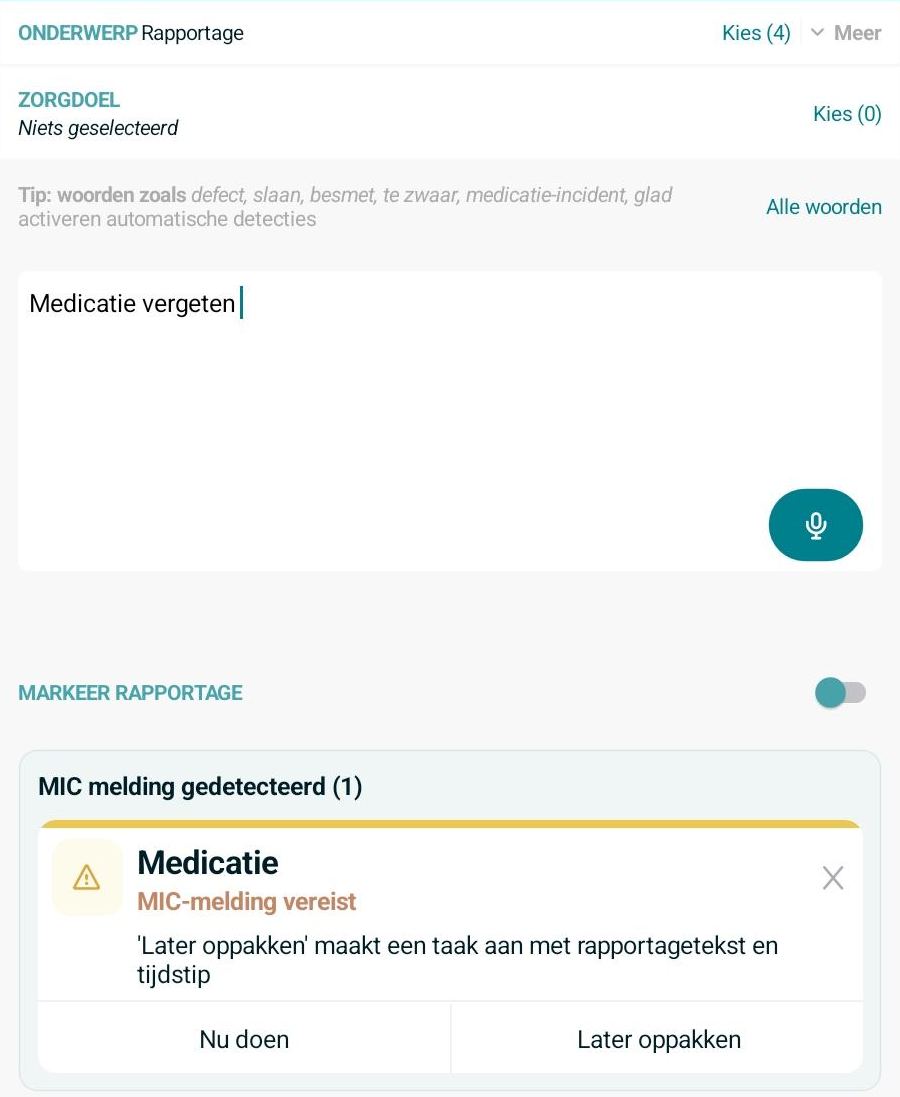
Geen tijd om de MIC-melding meteen in te vullen? Kies dan Later oppakken. De app maakt een taak voor je aan, en de gegevens die al bekend waren worden bewaard. Open je de taak later, dan opent de MIC-vragenlijst met die gegevens al ingevuld. Ga je tussendoor terug, dan vraagt de app of je je wijzigingen wilt bewaren; de taak blijft dan openstaan. Pas als je de melding hebt ingediend, wordt de taak automatisch afgerond.
Rapportages #
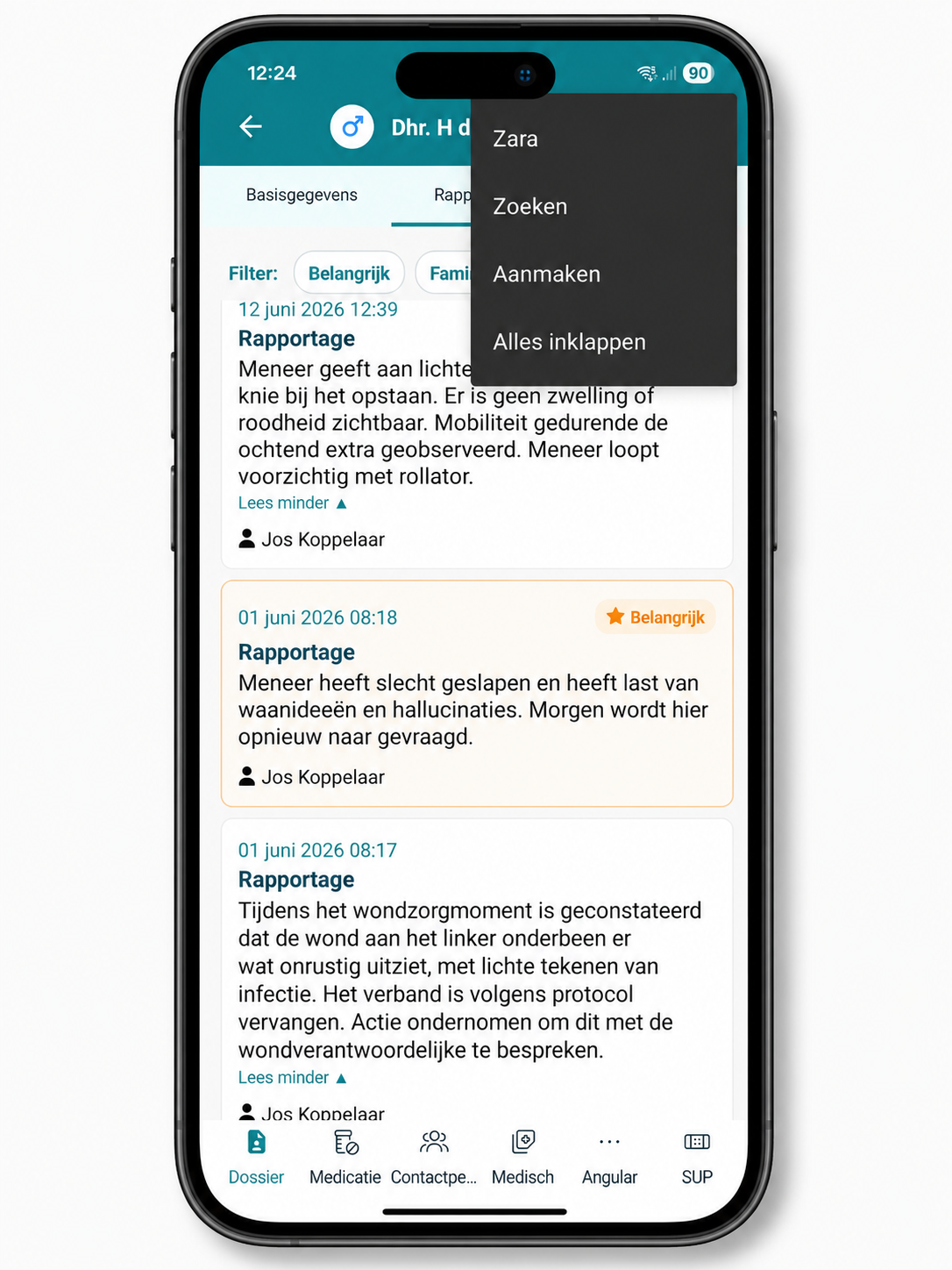
Via het menu-item Rapportages bekijk je alle rapportages die zijn vastgelegd in Nedap ONS of via de app. Rapportages die als belangrijk zijn gemarkeerd, worden extra opvallend weergegeven. Een rapportage die via de app is aangemaakt, kan via de drie puntjes worden gewijzigd.

Via de drie puntjes rechtsboven zijn verschillende acties beschikbaar:
- Zara: Genereer met behulp van de AI module een samenvatting van de rapportages van de afgelopen drie dagen. Zo krijg je snel inzicht in de belangrijkste gebeurtenissen rondom de cliënt.
- Zoeken: Zoek eenvoudig binnen alle rapportages op woorden of zinnen uit de inhoud van de rapportages.
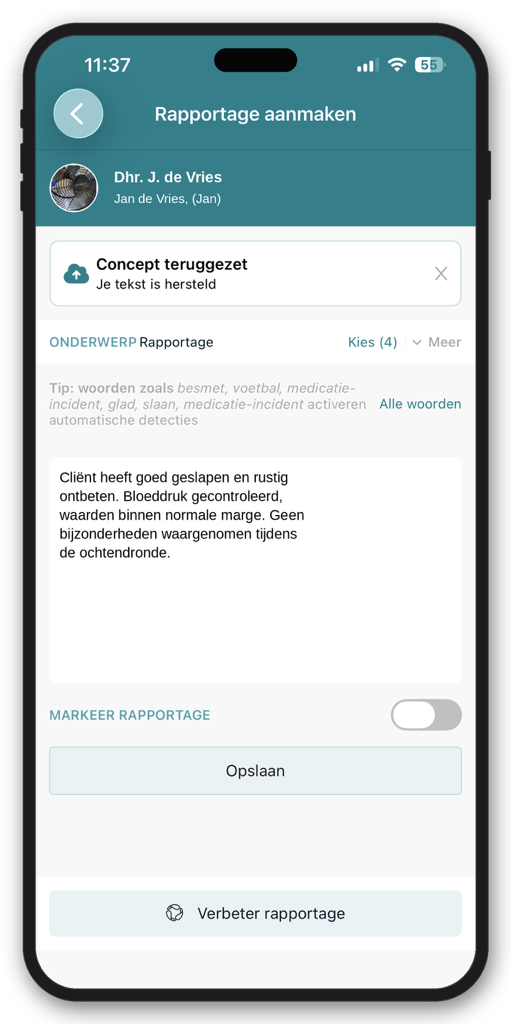
- Aanmaken: Maak een nieuwe rapportage aan voor de geselecteerde cliënt.
In het rapportageoverzicht en tijdens het inlezen kunnen rapportages worden gefilterd op Belangrijk, Familie communicatie, Zorgplan, Episodes, Keten communicatie en Medisch.
Meerdere filters kunnen tegelijkertijd worden geselecteerd. Alleen rapportages die aan minimaal één actief filter voldoen, blijven zichtbaar. Zo vinden zorgprofessionals sneller de informatie die op dat moment relevant is.
Metingen #
Via het menu-item Metingen bekijk je alle metingen die zijn vastgelegd in Nedap ONS of via de app. Door middel van het plus-icoon voeg je nieuwe metingen toe.


Notities #
Hier kunnen notities worden ingezien. Het is niet mogelijk om notities toe te voegen via de Axiom app.
Vragenlijsten #
Met de Axiom app kun je rechtstreeks vanuit het cliëntdossier vragenlijsten uit Nedap ONS invullen. De antwoorden worden automatisch opgeslagen in Nedap ONS en gekoppeld aan de juiste cliënt.
Een vragenlijst invullen
- Open het cliëntdossier in de Axiom app.
- Ga naar Vragenlijsten en kies via de toevoegactie voor Enquêtes.
- Selecteer de vragenlijst die je wilt invullen.
- Beantwoord de vragen en kies hoe je de vragenlijst wilt opslaan.
Je ziet alleen de vragenlijsten die in Nedap ONS voor jou beschikbaar zijn gesteld.
Vragenlijst opslaan
Bij het opslaan kun je kiezen uit drie statussen:
- Concept: Je kunt de vragenlijst opslaan zonder alle verplichte vragen in te vullen. Minimaal één vraag moet zijn beantwoord.
- Ter beoordeling: Alle verplichte vragen moeten zijn ingevuld.
- Definitief: De vragenlijst wordt definitief afgerond. Ook hiervoor moeten alle verplichte vragen zijn ingevuld.
Standaard staat de status op Definitief. Na het opslaan worden de antwoorden vastgelegd in Nedap ONS. Je vindt de ingevulde vragenlijst terug in het bestaande overzicht van ingevulde vragenlijsten.
Niet alle soorten vragenlijsten uit Nedap ONS worden op dit moment ondersteund. Wanneer een vragenlijst niet kan worden ingevuld in de Axiom app, verschijnt hierover een melding. Ontbreekt een vragenlijst in het overzicht? Controleer dan met de beheerder of deze in Nedap ONS actief is en voor jou beschikbaar is gesteld.
Documenten #
Hier kan worden ingezien welke documenten zijn toegevoegd in Nedap ONS. Het is niet mogelijk om documenten in te zien en toe te voegen via de Axiom app.
Contactpersonen/Netwerk #
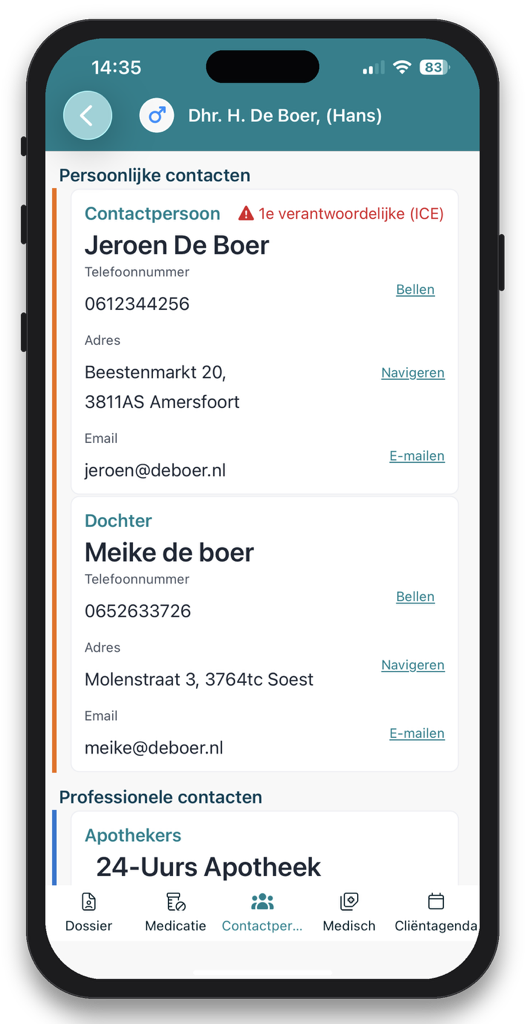
Onderaan het cliëntdossier staan verschillende tabbladen. In het tabblad Contactpersonen/Netwerk worden de contactpersonen van de cliënt getoond. Via de actieknoppen naast de contactgegevens kun je een contactpersoon direct bellen of e-mailen. Wanneer er een adres beschikbaar is, kun je ook direct de navigatie-app op het apparaat openen.
Cliëntagenda #
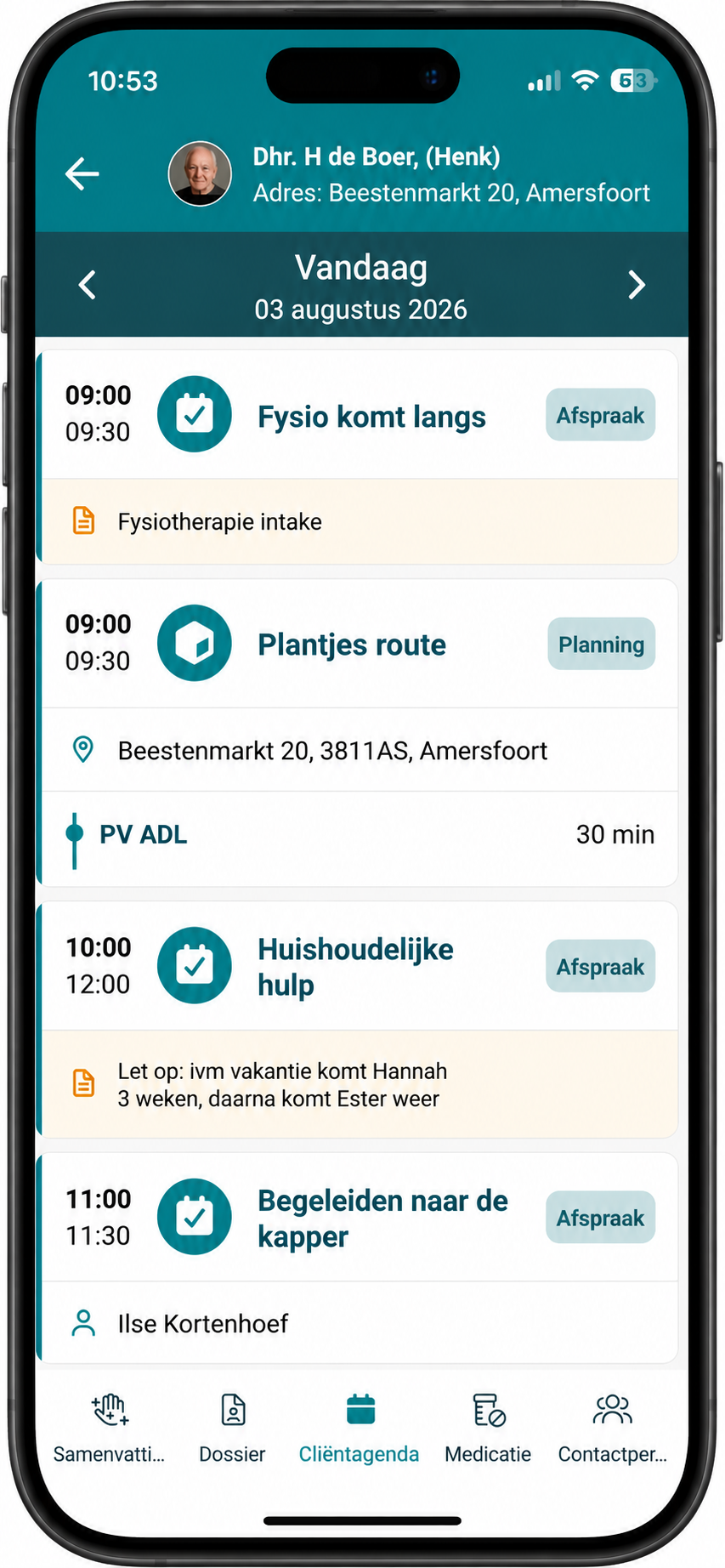
In de Cliëntagenda wordt de planningsinformatie uit Nedap ONS getoond. Per geselecteerde dag kun je bekijken welke routezorg voor de cliënt is gepland, welk product daarbij hoort en of er aanvullende notities beschikbaar zijn. Er wordt duidelijk onderscheid gemaakt tussen geplande acties, actiegebonden toelichtingen en algemene plannotities.
Bij een planning met meerdere acties worden deze nu overzichtelijk onder elkaar weergegeven, inclusief de bijbehorende duur. Toelichtingen die specifiek bij een actie horen, worden direct onder die actie getoond. Algemene opmerkingen voor het volledige planningsmoment blijven apart zichtbaar in het notitieblok.
Hierdoor is in één oogopslag duidelijk welke zorgacties moeten worden uitgevoerd en welke informatie bij een specifieke actie of bij het volledige planningsmoment hoort.
Medisch #
In het tabblad Medisch kan het volgende ingezien worden:
- Medische notities
- Medische voorgeschiedenis
- Medisch beleid

Meetinstrumenten (klinimetrie) #
Met de Axiom app kun je meetinstrumenten (klinimetrie) uit Nedap Ons rechtstreeks invullen, bekijken en corrigeren. De resultaten worden opgeslagen in Nedap Ons en zijn gekoppeld aan de juiste cliënt.
Nog niet alle mogelijkheden van OpenEHR-vragenlijsten worden ondersteund in de Axiom app. We ontwikkelen deze functionaliteit graag samen met onze klanten verder. Wil je deze functionaliteit laten inrichten voor jullie meetinstrumenten? Neem dan contact met ons op via het klantportaal.
Een meetinstrument invullen
- Open het cliëntdossier in de Axiom app.
- Ga naar Metingen (klinimetrie) of de voor jullie ingestelde naam
- Zoek het gewenste meetinstrument op naam en selecteer het uit de lijst.
- Vul de vragen in en sla de meting definitief op.
Je ziet alleen de meetinstrumenten die in Nedap Ons voor jouw rol beschikbaar zijn gesteld. Na het opslaan worden de antwoorden, scores en het meetmoment vastgelegd in Nedap Ons.
Metingen bekijken en corrigeren
In de Axiom app kun je eerder ingevulde metingen teruglezen. Per meetinstrument zie je de metingen op volgorde van datum, inclusief het meetmoment en de score. Standaard worden de metingen van de afgelopen twee maanden getoond. Je kunt zelf een andere periode selecteren. Wil je een eerder ingevulde meting corrigeren? Open dan de betreffende meting en pas de antwoorden aan. De correctie vervangt de oorspronkelijke meting. De eerdere gegevens blijven in de historie beschikbaar, inclusief wie de wijziging heeft uitgevoerd en wanneer.
Een meetinstrument op een eigen tabblad
Je organisatie kan een veelgebruikt meetinstrument, zoals een ADL-kaart, koppelen aan een eigen tabblad in het cliëntdossier. Op dit tabblad zie je direct de meest recente meting. Je kunt deze aanpassen of een nieuwe meting starten. Bij een nieuwe meting worden de antwoorden van de vorige meting alvast ingevuld, zodat je alleen hoeft aan te passen wat veranderd is.
