- Inloggen op de Axiom app
- Menu
- Medicatieronde
- Cliëntlijst
- Medicatie bekijken
- Cliëntaantekeningen
- BEM, Planning en cliënt blokkeren
- Medicatie toedienen
- Niet toedienen
- Dubbele controle
- Prik/Plak locatie
- Medicatie klaarzetten
- Medicatie bestellen
- BijsluiterPlus
- Toedieningen offline inzien in Axiom app
- Autorisatie uitbreiden
- Versiegeschiedenis
Hieronder vind je de handleiding over de Axiom app. Kijk je liever video’s? Klik dan hier.
De Axiom app kan worden gedownload vanuit de Google Play Store en vanuit de Apple Store. Zoek op Axiom om de app te installeren.

Inloggen op de Axiom app #
Gebruik je de Axiom app voor het eerst? Volg dan deze stappen:
- Open de app op je telefoon of tablet.
- Vul de naam van je organisatie in. De app onthoudt deze automatisch voor volgende keren.
- Je komt nu direct op de inlogpagina van jouw organisatie terecht.
De volgende keer start de app meteen op deze inlogpagina.
Sta meldingen toe om aanvragen en notificaties voor dubbele controles binnen te kunnen krijgen. Daarnaast is het belangrijk dat de app toegang heeft tot de camera. Of meldingen en toegang tot de camera aan staan, kan je ook controleren via de instellingen van de app op het apparaat, bij machtigingen.
E-mailcontrole bij inloggen: Wanneer je de app opent, controleert het systeem of er een e-mailadres aan jouw gebruikersaccount gekoppeld is. Is er nog geen e-mailadres bekend? Dan krijg je een melding dat je eerst een uniek e-mailadres moet invoeren. Na het verifiëren van de bevestigingsmail, wordt het e-mailadres opgeslagen in jouw account in Axiom nCare.
Menu #
Links bovenin zie je het menu-icoon. Als je hierop tikt, opent het hoofdmenu.
- Afmelden: gebruik deze knop aan het einde van je dienst om veilig uit te loggen.
- Versie: hier zie je welke versie van de app je gebruikt. Werkt er iets niet goed? Tik op Versie en daarna op het klembord icoon rechtsboven. Alle technische gegevens worden dan gekopieerd. Je kunt deze doorgeven aan je beheerder voor support.
Pincode instellen en wijzigen: #
Het is belangrijk dat jouw Axiom app goed beveiligd is. Om de gegevens van cliënten te beschermen stel je een persoonlijke pincode in. De pincode wordt ingevoerd als het scherm is vergrendeld na periode van inactiviteit. Dezelfde pincode wordt ook gebruikt bij het goedkeuren van een dubbele controle op locatie (optioneel).
- Pincode aanmaken: Wanneer je voor het eerst inlogt in de Axiom app, kom je vanzelf op een scherm waar je een vijfcijferige pincode moet instellen. Deze pincode is persoonlijk en bedoeld om alleen jou toegang te geven tot de app. Na een korte periode van inactiviteit vergrendelt de app automatisch. Je kunt deze dan weer ontgrendelen met je pincode.
- Pincode wijzigen: Je kunt je pincode alleen wijzigen binnen de eerste twee minuten nadat je bent ingelogd. Dit voorkomt dat iemand anders, die onbedoeld toegang heeft tot jouw apparaat, je pincode aanpast.
- Klik linksboven op het menu-icoon (de drie streepjes boven elkaar).
- Kies in het menu voor Account.
- Klik op Wijzig bij Pincode en stel een nieuwe pincode in.
- Ben je langer dan twee minuten geleden ingelogd? Log dan eerst uit via Account, Afmelden. Na opnieuw inloggen, kan de pincode worden gewijzigd.
- Weet je de pincode niet meer en is de app vergrendeld? Druk dan op het ‘afmeld’ icoontje rechtsboven in beeld. Log daarna opnieuw in, en wijzig de pincode via het menu.
- Ontgrendelen via vinger-/gezichtsscan: De mogelijkheid om de app te ontgrendelen middels vinger- of gezichtsscan kan in het menu worden in- of uitgeschakeld.
- Takenlijst: Via het menu-item Takenlijst zie je alle openstaande dubbele controles. Deze kun je daar direct afhandelen.
Medicatieronde #
Wanneer je via het hoofdmenu naar medicatieronde gaat worden alle cliënten getoond op basis van hun locatie/afdeling/wijk. Tik boven in het scherm op de naam van de afdeling/wijk of op de drie puntjes om een andere afdeling/wijk te selecteren. De gebruiker kiest zelf de weergave in de app.
Cliënten worden binnen ieder overzicht alfabetisch weergegeven. Per cliënt wordt de volgende informatie getoond:
- Naam en geboortedatum
- Profielfoto (indien aanwezig in nCare)
- Kamernummer (indien ingevuld)
- Status van apotheekacceptatie (indien niet geaccepteerd)
Cliënten met een secundaire afdeling of wijk worden ook weergegeven. Je kunt acties uitvoeren via:
- Tik op de foto om het cliëntdossier te openen.
- Tik op het kaartje om het toedienoverzicht te openen.
- Tik op de drie puntjes voor extra opties: cliëntdossier of toedienoverzicht.
Als er geen cliënten actief zijn, verschijnt de melding: geen (actieve) cliënten op deze afdeling of wijk aanwezig.
Afdelingsweergave en kleuriconen #
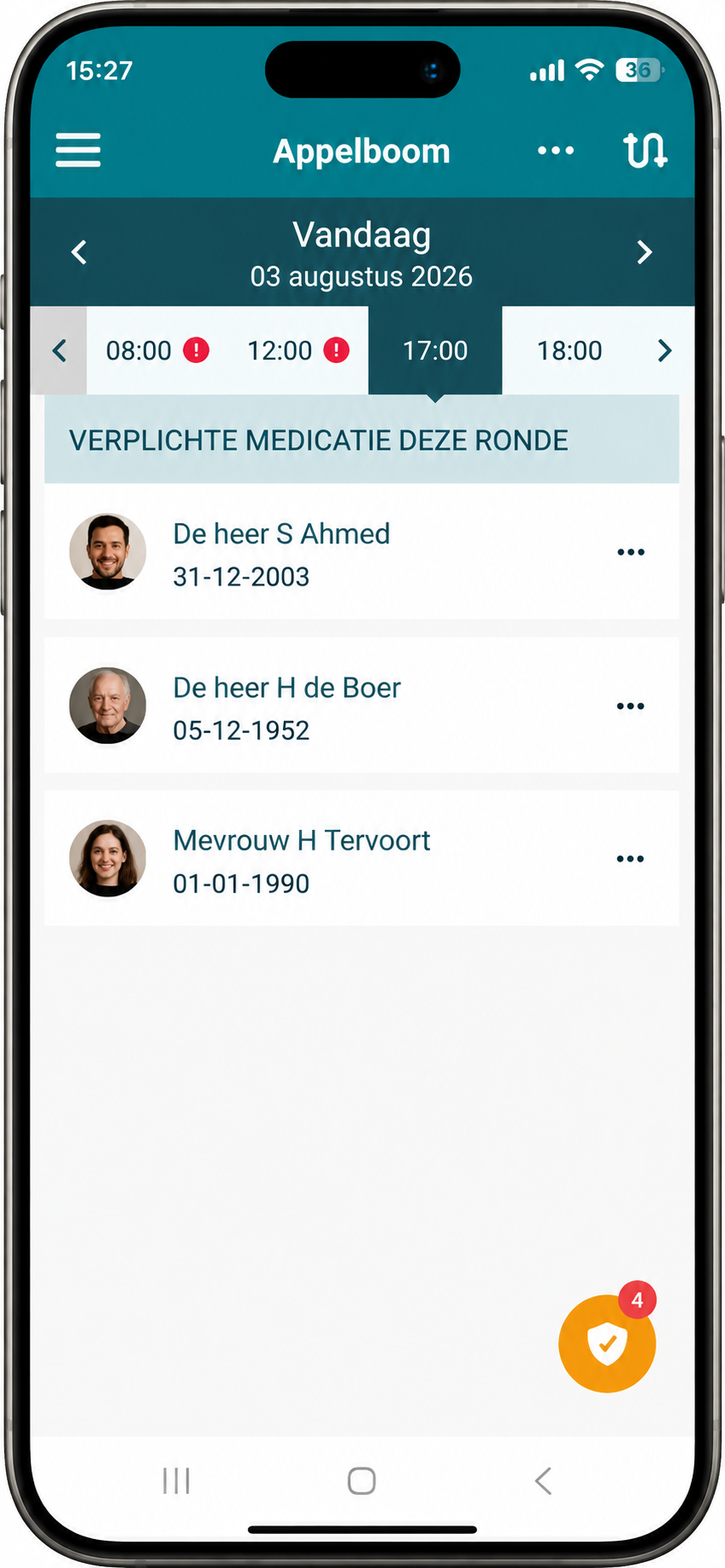
Met deze weergave is per rondetijd inzichtelijk welke cliënten medicatie gepland hebben.

Wanneer je een afdeling selecteert, wordt automatisch een medicatieronde geopend:
- Als de vorige ronde volledig is afgerond, opent de eerstvolgende geplande ronde.
- Als de vorige ronde nog niet voltooid is, blijft deze tot 2 uur na het geplande tijdstip geopend.
- Als het langer dan 2 uur geleden is en de ronde is niet voltooid, wordt de volgende ronde geopend, ook als deze op een volgende dag gepland staat.
- Als er op een dag geen rondes zijn, wordt een overzicht getoond van alle cliënten, gegroepeerd op basis van medicatiebehoefte.
Je kunt handmatig navigeren naar andere tijdstippen en datums. De status van een ronde wordt aangegeven met een gekleurd icoontje naast de rondetijd (zie afbeelding hierboven):
- Groen: Ronde is compleet – alle verplichte medicatie is afgetekend
- Oranje: Ronde is gedeeltelijk voltooid – Een deel van de verplichte medicatie is afgetekend
- Rood uitroepteken: Te laat afgetekend – Er is meer dan 1 uur verstreken na het geplande tijdstip en nog niet alle medicatie is afgetekend. Er kan nog wel worden afgetekend op de dag zelf.
- Geen icoon: nog niet gestart met aftekenen, wel medicatie gepland
Aftekenen is alleen mogelijk op de dag zelf.
Wijkweergave en kleuren #
Met deze weergave worden alle cliënten in één overzicht getoond met alle geplande rondetijden in beeld.

Deze weergave is passend in de thuiszorg, maar wordt ook vaak gebruikt in intramurale setting waar per cliënt wordt gewerkt.
Wanneer je een wijk selecteert, wordt automatisch het overzicht van vandaag geladen.
Cliënten worden gegroepeerd op basis van hun medicatiebehoeften van die dag:
- Verplichte medicatie: de cliënt heeft geplande toedieningen vandaag.
- Alleen zo nodig: de cliënt heeft alleen zo nodig-medicatie.
- Klaargezet / eigen beheer: alle toedieningen zijn klaargezet of in eigen beheer.
- Geen medicatie: er hoeft vandaag niets toegediend te worden.
Toedientijden van vandaag worden getoond bij alle cliënten met geplande medicatie, ook bij medicatie in eigen beheer. De status van de toedienmomenten wordt weergegeven met kleuren (zie afbeelding hierboven):
- Blauwgrijs: Nog niet gestart met aftekenen
- Groen: Ronde is compleet – alle verplichte medicatie is afgetekend
- Rood: Te laat afgetekend – Er is meer dan 1 uur verstreken na het geplande tijdstip en nog niet alle medicatie is afgetekend. Er kan nog wel worden afgetekend op de dag zelf.
Wisselen tussen afdelingsweergave en wijkweergave #
Tik rechtsboven in het scherm op het zigzag icoontje/slangetje. Daarmee kan de weergave worden gewijzigd.
- Afdelingsweergave: Het huisje met het plusje erin

- Wijkweergave: het icoontje met meerdere gebouwen

Definitie verplichte medicatie #
Verplichte medicatie is medicatie met een geplande toediening op dat moment. Dit omvat medicatie die moet worden toegediend, aangereikt of klaargezet. Zo nodig-medicatie telt alleen mee als deze aan een tijdstip is gekoppeld. Medicatie in eigen beheer geldt altijd als niet-verplicht om af te tekenen.
Cliëntlijst #
In de cliëntlijst zie je alle cliënten waarvoor je binnen nCare gemachtigd bent. De lijst staat op alfabetische volgorde. Vanuit de cliëntlijst kun je ook doorklikken naar het toedienoverzicht.
Je kunt cliënten selecteren zodat zij bovenaan de cliëntlijst worden weergegeven. Deze selectie wordt opgeslagen als persoonlijke gebruikersvoorkeur. Dit is handig wanneer je zorg levert aan cliënten op verschillende afdelingen of in verschillende wijken. Zo zet je de cliënten die voor jou relevant zijn in één overzicht en hoef je minder te wisselen tussen locaties of te zoeken in de app.

Medicatie bekijken #
Tik op een cliënt om de toedienlijst te openen.
Tip: tik op de naam van de cliënt om meer informatie te zien, zoals geboortedatum, adres, e-mail, telefoonnummer. Elke keer dat er wordt getikt, wordt er andere informatie getoond.

Per cliënt wordt alle medicatie getoond. Medicatie is onderverdeeld in drie categorieën:
- Medicatie in zakje
- Losse medicatie
- Zo nodig-medicatie (aftekenen niet verplicht)
Naast het tabje ‘Toedienlijst’ staat het tabje ‘Medicatieoverzicht’. Hier vind je het actueel medicatieoverzicht, waarin ook de medicatiehistorie, de actieve contra-indicaties en allergieën worden getoond.
Meldingen niet actuele toedienlijst #
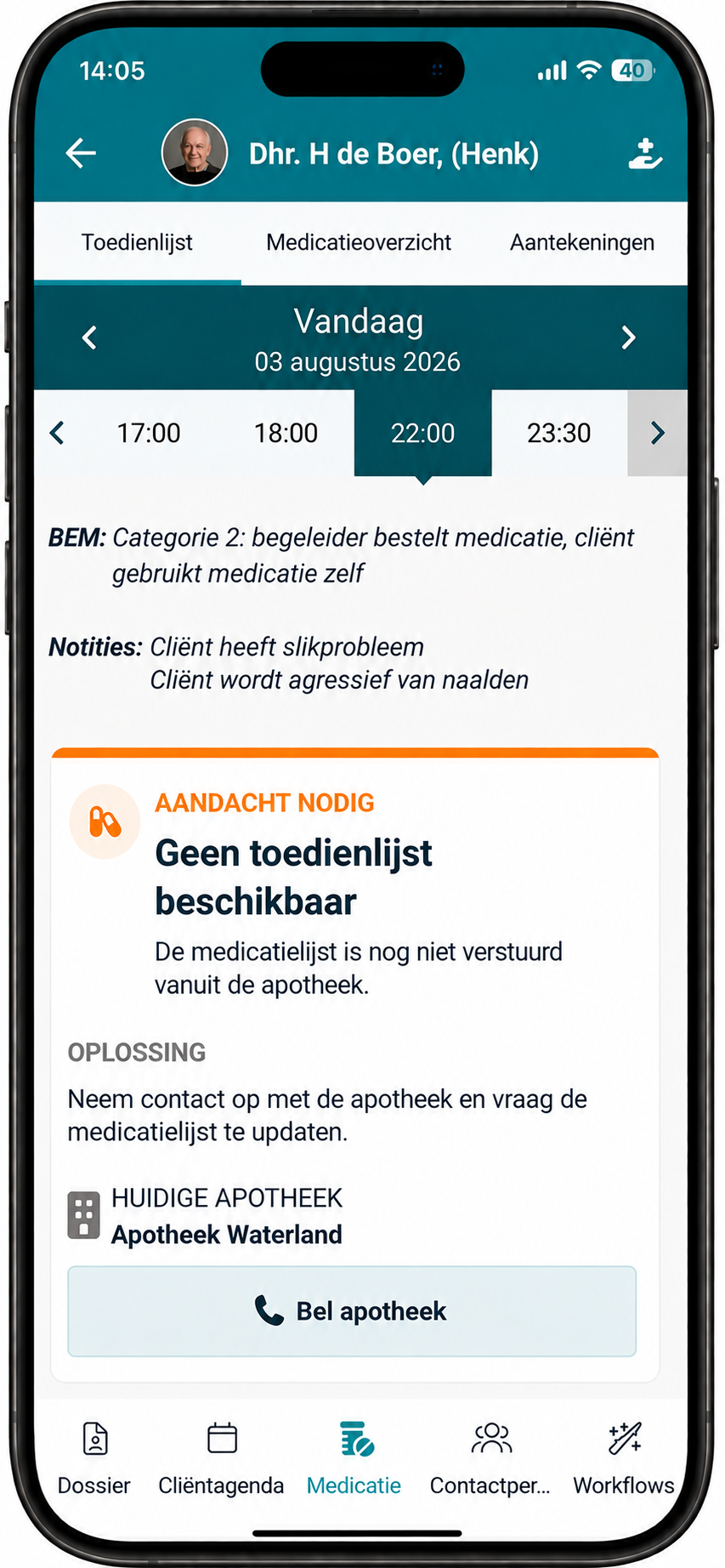
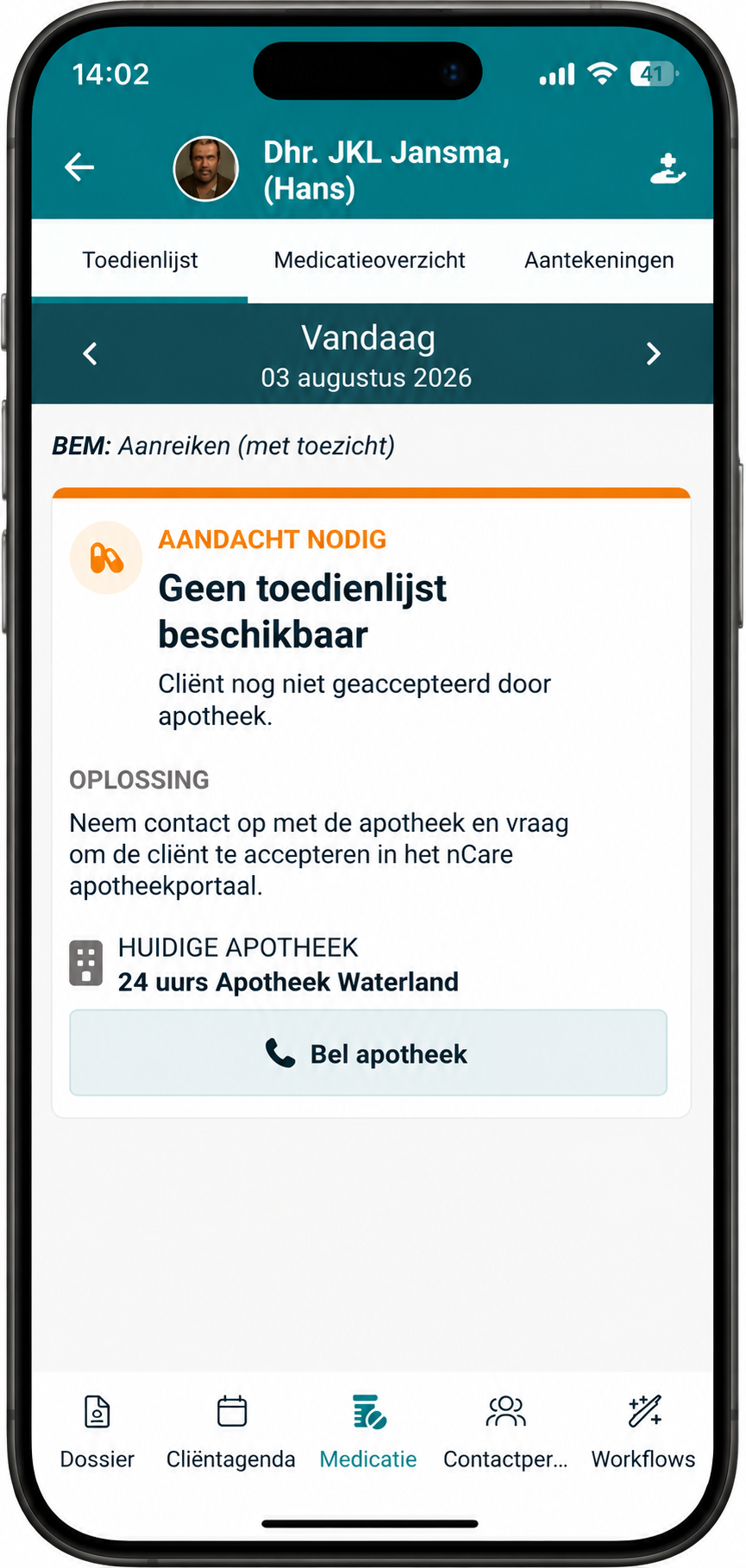
De Axiom app laat duidelijk zien wat er aan de hand is, welke vervolgstap nodig is en met welke apotheek contact kan worden opgenomen. Wanneer het telefoonnummer van de apotheek in nCare beschikbaar is, kan de gebruiker de apotheek direct vanuit de Axiom app bellen.
Medicatielijst nog niet verstuurd: Wanneer de apotheek de medicatielijst nog niet heeft verstuurd, toont de app de oorzaak, de benodigde actie en de apotheekgegevens.
Cliënt nog niet geaccepteerd: Wanneer een cliënt nog niet door de apotheek is geaccepteerd, wordt dit duidelijk weergegeven. De melding verwijst naar de apotheek en beschrijft welke acties nodig zijn.
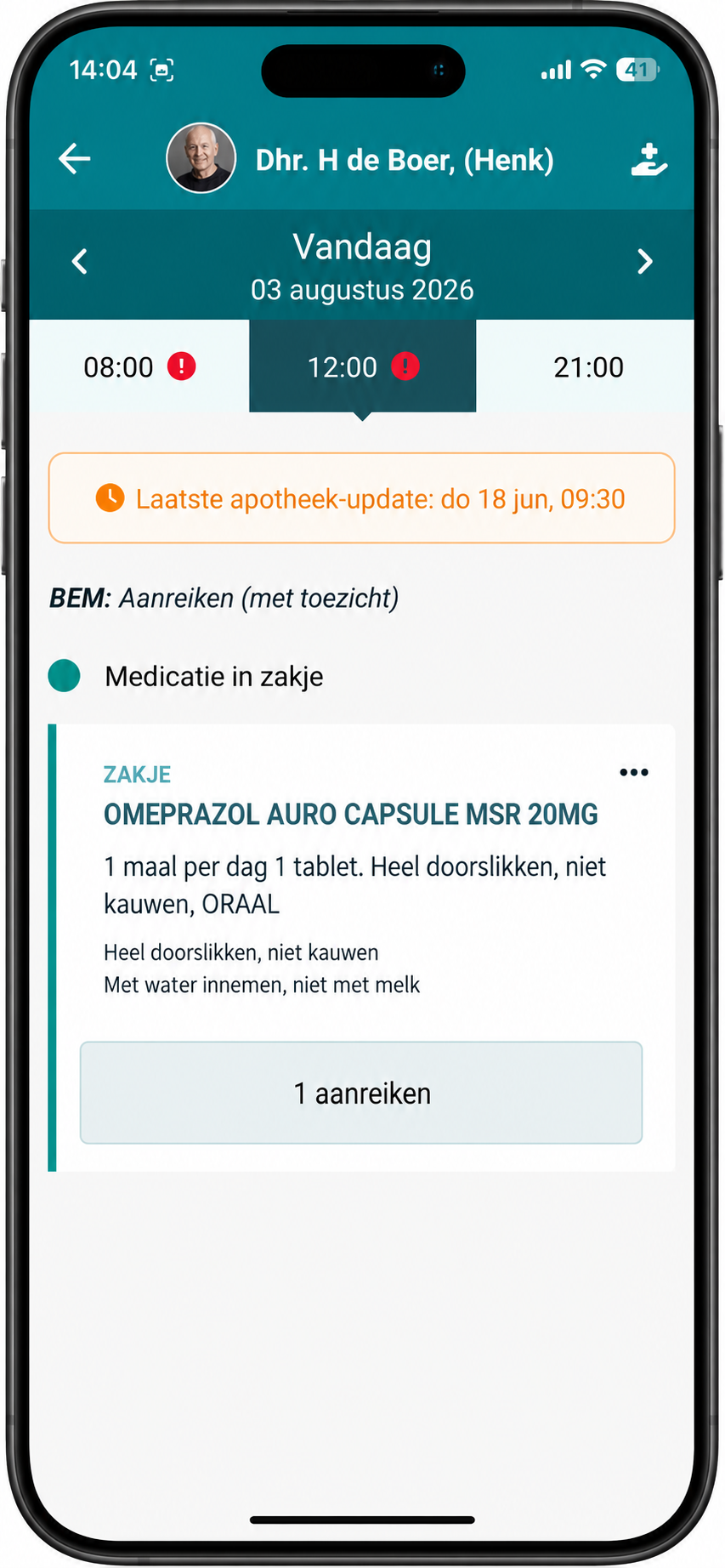
Laatste apotheekupdate zichtbaar: Bovenaan de toedienlijst staat vermeld wanneer de medicatiegegevens voor het laatst door de apotheek zijn bijgewerkt. Hierdoor is snel te beoordelen of met actuele informatie wordt gewerkt. Zijn bepaalde wijzigingen nog niet zichtbaar in de toedienlijst? Dan moet de apotheek de wijziging nog doorvoeren en de gegevens in Axiom nCare bijwerken.
Cliëntaantekeningen #
Via het tabje Aantekeningen, kan je aantekeningen, notities en bijzonderheden per cliënt inzien, toevoegen, wijzigen en verwijderen, afhankelijk van je rechten.
Er kan worden gekozen om de aantekeningen direct op het toedienoverzicht te tonen.
In het overzicht zie je:
De datum en tijd van vastlegging;
De notitie;
Of deze wordt getoond bij medicatietoedieningen;
- Welke collega de aantekening heeft vastgelegd.

BEM, Planning en cliënt blokkeren #
Onderin het menu, via de knop ‘Meer’, zijn de tabjes BEM, Planning en Blokkeren te vinden. In de Axiom app is het volgende mogelijk:
- BEM inzien en wijzigen
Planning inzien en wijzigen
Cliënt blokkeren
De werking van de schermen is identiek aan de werking van de schermen in de oude nCare app.
De tabjes worden alleen getoond als je online bent, omdat de app dan kan controleren of je de juiste rechten hebt.
Werk je offline, dan zie je deze tabjes niet.


Medicatie toedienen #
Ga naar het tabje Medicatie, dan wordt direct de toedienlijst geopend.
- Tik op de blauwe balk bij de medicatie.
- Pas het aantal aan indien nodig (reden verplicht).
- Het invoeren van een opmerking is optioneel.
- Tik op Toedienen.
Zo nodig medicatie aftekenen #
- Om zo nodig medicatie, of losse medicatie zonder schema af te tekenen, druk je op de toedienknop
- Wil je nog een toediening registeren? Let op: druk dan op het plusje om een nieuwe toediening te registeren. Druk je op de toedienknop waarmee eerder op de dag is afgetekend, dan overschrijf je de oude toediening en is niet goed inzichtelijk wat er eerder is toegediend.
Niet toedienen #
Neemt de cliënt de medicatie niet in, omdat hij/zij niet aanwezig is, weigert, of om een andere reden?
- Tik op de blauwe balk bij de cliënt.
- Tik op Niet toedienen; het aantal wordt op 0 gezet.
- Kies een reden.
Geplande toedieningen moeten altijd verantwoord worden, ook als de medicatie niet wordt toegediend.
Dubbele controle #
Bij risicovolle medicatie is een dubbele controle verplicht. Dit wordt getoond met een rood schildje in de toedienknop.
Je kunt kiezen uit drie methoden:
- Door cliënt of verwant:
- Bevestigt de controle zonder extra stappen.
- Op afstand door collega/zorgcentrale:
- Bij een dubbele controle op afstand maak je foto’s van de medicatie die je wilt toedienen en vervolgens verstuur je deze voor goedkeuring. De beschikbare collega’s ontvangen een notificatie. Na goedkeuring dien je de medicatie toe en dan moet de medicatie nog worden afgetekend.
- Dubbele controle door medewerker op locatie:
- Selecteer de collega die heeft meegekeken door te tikken op ‘Medewerker’, de collega op te zoeken en op het vinkje te tikken.
- Vervolgens kan de toediening geregistreerd worden en zijn beide namen terug te vinden in de Medicatiehistorie.
- Dubbele controle met pincode (optioneel): Wanneer dit is geconfigureerd binnen jouw organisatie, wordt om de pincode van de collega gevraagd bij het vastleggen van de dubbele controle. Het invoeren van een pincode bij dubbele controle op locatie is dus optioneel. Het gaat hierbij om de pincode die de medewerker gebruikt om de Axiom app te ontgrendelen (niet de oude nCare pincode!). Op deze manier wordt dubbele controle met pincode vastgelegd:

- Niet uitgevoerd:
- Indien voor deze optie wordt gekozen is een reden altijd verplicht.
Zodra de controle is goedgekeurd, moet de toediening nog worden afgetekend. Dit doe je door op de toedienknop te drukken.
Notificaties #
- Als iemand een aanvraag verstuurt, ontvang je automatisch een melding op je apparaat. Via de melding ga je direct naar de controle.
- In het menu-item ‘Taken’ zie je alle openstaande controles.
- Bij eigen aanvragen ontvang je ook een melding na goedkeuring.
- Zodra een collega om een controle vraagt, verschijnt naast de notificatie ook een opvallende oranje knop die zichtbaar blijft totdat de aanvraag is afgehandeld.
Prik/Plak locatie #
Bij pleisters en injecties kan worden aangegeven op welke prikplaats of plakplaats op het lichaam de medicatie is toegediend, zodat bij een volgende toediening zichtbaar is waar de eerdere toediening heeft plaatsgevonden. Dit is leidend voor een volgende toediening.
- Bij toediening van een pleister, een subcutane toediening of een intramusculaire toediening wordt een lichaamskaart getoond (nadat een eventuele dubbele controle is uitgevoerd). De prik/plakplekken zijn aangeduid met een cijfer.
- De adviesplek wordt in het groen weergegeven. De adviesplek is het opvolgende nummer na de laatste keer prikken. Hier mag van worden afgeweken.
- De gebruiker kiest één plek per toediening.
- De laatste 5 gebruikte plekken (van alle toedieningen samen) worden in het rood weergegeven.
- Onder de afbeelding moet de toedienplek worden aangegeven middels het juiste cijfer. De adviesplek is automatisch al ingevuld. Dit cijfer kan worden aangepast.
- Bij de historie van toedieningen is de prikplek zichtbaar. Handig: je ziet in één oogopslag wat er eerder is toegediend en waar, zodat je sneller en met meer context kunt terugkijken.

Kunnen we prik- plaklocaties uitsluiten of aanpassingen doen aan het schema?
Op dit moment is het nog niet mogelijk om bepaalde zones in het prik- of plakschema uit te sluiten. Axiom werkt nu op basis van een standaard volgorde en geeft daarbij een advies voor de volgende prik- of plakplaats.
Als je bijvoorbeeld nooit in de benen prikt, kun je bij het advies ‘been’ kiezen voor de eerste plek in de buik. Vanaf dat moment zal het systeem daarna steeds opnieuw een buikplaats als advies geven, totdat de standaardvolgorde weer bij been of bil uitkomt.
De adviesplek kan wel worden aangepast door het getal te wijzigen.
We begrijpen dat er in de praktijk behoefte is aan het kunnen uitsluiten van specifieke gebieden. Dat nemen we mee in de verdere doorontwikkeling van het prik-/plakschema.

Medicatie klaarzetten #
Medicatie die de cliënt op een later moment zelf inneemt, of die wordt meegegeven aan een cliënt, kan in de app worden geregistreerd als ‘Klaargezet’.
- Open een cliënt.
- Klik op het klaarzetten-icoon rechtsboven.
- Kies de datum waarvoor je medicatie wilt klaarzetten. Met de pijltjes kun je ook medicatie van andere datums klaarzetten.
- Vink de gewenste medicatie aan.
- Klik op het vinkje om op te slaan.
Alle medicatie in één keer klaarzetten kan door middel van het ‘lijst’ icoon rechtsboven:

Let op:
- Medicatie in eigen beheer wordt niet klaargezet omdat de cliënt zelf verantwoordelijk is voor de medicatie.
- Zo nodig-medicatie kun je alleen voor vandaag klaarzetten.
- Medicatie kan voor meerdere dagen in één keer worden klaargezet. Dat doe je door met de pijltjes naar andere datums te gaan en de vinkjes bij de gewenste medicatie aan te zetten.
Klaargezet betekent: afgetekend in Axiom app
Geen dubbele controle bij klaarzetten #
In de Axiom app wordt er bij het klaarzetten van medicatie geen dubbele controle gevraagd. Dit komt doordat klaarzetten in het systeem wordt gezien als een BEM-handeling, waarbij de cliënt het middel op een later moment inneemt. Tussen het klaarzetten en het daadwerkelijke innemen kan er nog van alles veranderen, waardoor een dubbele controle op dat moment geen echte veiligheid toevoegt. Daarom vraagt Axiom deze controle alleen bij het aanreiken of toedienen, waar het risico wél ligt.
Als dubbele controle voor een middel echt noodzakelijk is, is het goed om te bekijken of klaarzetten in die situatie wel de juiste werkwijze is.
Medicatie bestellen #
Om medicatie te bestellen heb je de rechten ‘Medicatie bestellen’ en ‘Bestellingen autoriseren’ nodig.
- Tik in de toedienlijst op de drie puntjes naast de medicatie en kies Bestellen.
- Vul het aantal in en voeg eventueel een toelichting toe.
- Tik op Verstuur.
Heeft een bestelling spoed? Neem dan telefonisch contact op met de apotheek.
Medicatiehistorie bekijken #
Tik op de drie puntjes naast de medicatie en kies Historie.
Je ziet dan de laatste 7 toedienmomenten en eerdere bestellingen.
BijsluiterPlus #
Tik op de drie puntjes naast de medicatie en kies BijsluiterPlus om de externe website met medicatie-informatie te openen.
Toedieningen offline inzien in Axiom app #
Je kunt een toedienlijst tijdelijk bekijken zonder internet.
- Open de toedienlijst online via de cliëntenlijst → daarna is die ook offline te bekijken.
- Offline werkt alleen via de cliëntenlijst (niet via de afdelingspagina).
- De offline kopie wordt bijgewerkt zodra je de lijst weer online opent.
- Offline gegevens zijn maximaal 12 uur geldig en alleen beschikbaar zolang je ingelogd blijft.
- Offline is alleen inzage mogelijk (niet toedienen of aanpassen).
- Offline inzage wordt vastgelegd in de auditlogs en gesynchroniseerd zodra er weer internet is.
- Daarmee is het niet mogelijk offline uit te loggen, om dataverlies te voorkomen.
Autorisatie uitbreiden #
Let op: dit is een extra functionaliteit die kan worden aangevraagd via support in het klantportaal.
Flexwerkers kunnen zelf met een persoonlijk account inloggen en aan het begin van de dienst hun autorisatie opschalen naar de locatie waar zij die dag aan de slag gaan.
Op welk niveau vraag je tijdelijk meer autorisatie?
- Dit gebeurt op afdeling/team niveau.
Via het hoofdmenu kan worden getikt op Autorisatie uitbreiden. Door middel van een autorisatieverzoek kan een gebruiker tijdelijk extra toegang tot andere afdelingen/wijken krijgen wanneer dat nodig is, bijvoorbeeld bij een medische noodsituatie of het invallen voor een collega. Autorisatie uitbreiden gebeurt in de Axiom app per afdeling. Door per afdeling te escaleren krijgt de gebruiker alleen toegang tot de afdelingen die nodig zijn. Dit voorkomt dat er onnodig te veel rechten worden toegekend.

De gebruiker selecteert één of meerdere afdelingen. Per afdeling is zichtbaar bij welke locatie deze hoort. Zoeken op locatie is alleen bedoeld om afdelingen te vinden.
Het opgeven van een reden is verplicht. Er kan gekozen worden uit vaste redenen, zoals medische noodsituatie, invallen voor collega of toegang voor bereikbaarheidsdienst, of er kan een eigen reden worden ingevuld.
Na bevestiging krijgt de gebruiker 10 uur toegang tot de geselecteerde afdeling(en). De escalatie wordt vastgelegd en gelogd. Als een rol niet escaleerbaar is, wordt dit vooraf duidelijk aangegeven.

Versiegeschiedenis #
| Versie | Wijzigings datum | Gewijzigd door | Beschrijving |
|---|---|---|---|
| 1.4 | 09-09-2025 | Tom Polet | Pincode toegevoegd, alle updates gebundeld |
| 1.5 | 06-10-2025 | Elize van Dijk | PrikPlak en afbeeldingen toegevoegd |
| 1.6 | 04-02-2026 | Elize van Dijk | Nieuwe functionaliteiten toegevoegd |
| 1.7 | 09-04-2026 | Elize van Dijk | Geactualiseerd |
| 1.8 | 30-04-2026 | Elize van Dijk | Afbeeldingen toegevoegd |
